

Ajustes y COUPPLY PRO
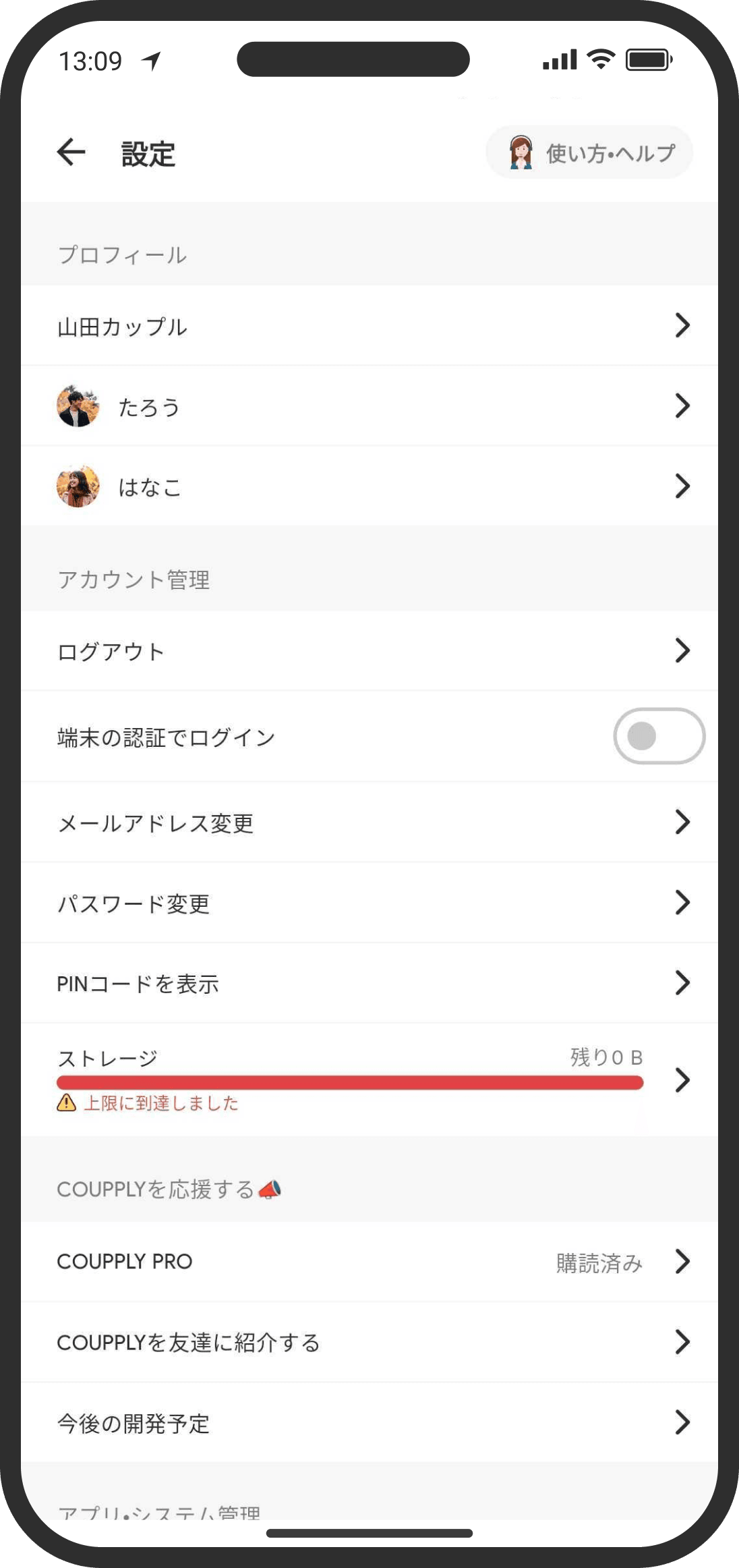
Desde aquí puedes acceder a todos los ajustes de notificaciones, pantalla y cuenta. La fuente y la barra de navegación inferior solo cambian en tu dispositivo y no afectan a tu pareja.
¿Qué es?
Aquí cambias varios ajustes de la app, como las notificaciones, la pantalla y la cuenta. En general, estos ajustes (fuente, notificaciones, barra de navegación inferior, etc.) solo se aplican a ti y no afectan a tu pareja.
Cómo usarlo
- Abre la página de ajustes con el icono de engranaje de la parte superior derecha de la pantalla de inicio.
Perfil
- Perfil de pareja
Configura o cambia el perfil de la pareja. Si completas el perfil de la pareja (nombre de pareja, fecha en que empezaron a salir, si están casados, si tienen hijos, etc.), el consejero podrá darles consejos más adecuados a su situación. - Tu perfil y el de tu pareja
Te lleva a la página de usuario. Desde ahí puedes cambiar el perfil de cada uno.
Cuenta
- «Cerrar sesión»
- «Iniciar sesión con la autenticación del dispositivo» (solo aparece en dispositivos compatibles)
Activa el inicio de sesión con la autenticación del dispositivo, como el reconocimiento facial, la huella digital o el código de desbloqueo. Así podrás volver a iniciar sesión más rápido. - «Cambiar correo electrónico»
Cambia tu dirección de correo electrónico. Necesitas introducir tu contraseña actual. - «Cambiar contraseña»
Cambia tu contraseña. - «Mostrar código PIN»
Muestra en pantalla tu código PIN actual. - «Límite de subida de archivos (por día)»
En el plan gratuito hay un límite de cuánto puedes subir al día. No aparece mientras tengas COUPPLY PRO. - «Almacenamiento»
Muestra el almacenamiento que usas según tu plan.
«Apoya a COUPPLY 📣»
- «COUPPLY PRO»
Te lleva a la página de COUPPLY PRO (para ver los planes y las ventajas, o para suscribirte). Para más detalles, consulta «Planes y ventajas de COUPPLY PRO». - «Recomendar COUPPLY a un amigo»
Toca para compartir COUPPLY. - «Próximas funciones»
Consulta los planes de desarrollo y la hoja de ruta de COUPPLY.
«App y sistema»
- «Ajustes de notificaciones push»
Una página para activar o desactivar las notificaciones push que llegan a tu dispositivo. Puedes ajustarlas por tipo de notificación. - «Idioma»
Elige el idioma de la app entre «日本語», «English» y «Español». Al cambiarlo aparece una pantalla de confirmación y, al tocar OK, la app se reinicia sola. Solo se aplica a tu dispositivo y no afecta a tu pareja. La primera vez que usas la app, se muestra en el idioma de tu dispositivo; pero una vez que eliges uno aquí, la app se queda en ese idioma aunque cambies el idioma del dispositivo. El idioma tampoco cambia si viajas al extranjero. Si usas COUPPLY desde una versión anterior, la app seguirá en japonés después de actualizarla (no cambia sola aunque tu dispositivo esté en inglés u otro idioma). Si quieres usarla en otro idioma, elígelo aquí. Si eliges un idioma distinto del japonés, dejan de mostrarse el rokuyō (el ciclo japonés de días de buena y mala suerte, como taian o butsumetsu), las celebraciones japonesas (yakudoshi, shichi-go-san, setsubun, tanabata, etc.), los años de la era japonesa (Reiwa) y el animal del zodiaco chino del año, y los sábados aparecen del mismo color que los días entre semana en lugar de en azul (los aniversarios que registraste, el rojo de los domingos y festivos, y los signos del zodiaco se siguen mostrando). Tampoco se muestran celebraciones como Setsubun o Navidad, así que «Ajustes de celebraciones» en la página de aniversarios y «Configurar celebraciones» en la guía de funciones dejan de aparecer. Si tu pareja usa la app en japonés y registra su ubicación o hace check-in, no te llegará ninguna notificación (la opción de ubicación y check-in tampoco aparece en tus ajustes de notificaciones). En lugar del rokuyō se muestra el número de semana (por ejemplo, «Semana 38»). Los festivos que aparecen en el calendario no dependen del idioma, sino del ajuste de «Zona horaria». Tampoco se pueden usar las reacciones que se desbloquean con monedas: en la pantalla para elegir reacciones solo aparecen los emojis animados, los emojis y las reacciones originales (las reacciones originales se pueden usar en cualquier idioma). Las notificaciones que recibe tu pareja y los textos automáticos que aparecen en la lista de hilos y en Actividad (como «Envió un sticker» o «Creó un evento») se muestran en el idioma de quien hizo la acción (no se cambian después al idioma de tu pareja). El consejero y las demás funciones con IA responden en el idioma de la app (más detalles en «Sobre el consejero»). Estamos traduciendo los artículos de ayuda poco a poco; los que aún no están traducidos se muestran en japonés. - «Zona horaria»
Elige la zona horaria que usa la app. Con ella se deciden las fechas y horas que se muestran en el calendario y en otras pantallas, y de qué país son los festivos del calendario. La primera vez que usas la app se configura sola con la zona horaria que tiene tu teléfono en ese momento, así que normalmente no hace falta cambiarla. Para cambiarla, toca «Cambiar», elige una zona de la lista (puedes buscar la ciudad por su nombre en inglés) y toca OK. Si eliges «Usar el ajuste del dispositivo», arriba del todo en la lista, vuelve a la zona horaria actual de tu teléfono. Al cambiarla aparece una pantalla de confirmación y, al tocar OK, la app se reinicia sola. Aunque la zona horaria del teléfono cambie, por ejemplo al viajar al extranjero, la de la app no cambia sola (y los festivos tampoco). Si quieres ver la hora local, cámbiala aquí. Es un ajuste distinto del idioma, así que cambiar la zona horaria no cambia el idioma. Se guarda en tu cuenta, así que se mantiene si cambias de teléfono. No cambia lo que ve tu pareja en su app. - «Ajustes de fuente»
Elige el tipo de letra (fuente) de la app. Hay 7 para elegir («Fuente del dispositivo», M PLUS 1P, Zen Maru Gothic, ぼくたちのゴシック2, Noto Serif JP, Noto Sans JP y コーポレート・ロゴ). Al cambiarla aparece una pantalla de confirmación y, al tocar OK, la app se reinicia sola. Solo se aplica a tu pantalla. - «Barra de navegación inferior»
Cambia el orden de las pestañas de la parte inferior de la pantalla y cuáles se muestran u ocultan. En el modo Personalizado puedes elegir entre 8 pestañas: «Inicio», «Chat», «Listas», «Wiki», «Calendario», «Recuerdos», «Mapa» y «Actividad» (al principio, «Mapa» y «Actividad» están ocultas). En el modo Predeterminado puedes elegir entre 5: «Inicio», «Calendario», «Recuerdos», «Mapa» y «Actividad» (al principio se muestran todas). Arrastra para reordenar y usa los interruptores para mostrar u ocultar. Debe mostrarse al menos una. También puedes elegir la pestaña que se abre al iniciar la app. Este ajuste también se aplica solo a tu dispositivo. - «Borrar caché»
Elimina los datos temporales de la app. Libera espacio, pero habrá que volver a descargar los archivos cuando los veas. - «Versión»
Muestra la versión de COUPPLY que estás usando. - «Copiar ID de pareja»
Copia el ID de pareja, que se usa, por ejemplo, al contactar con soporte. Normalmente no lo necesitas. - «Ajustes de subida»
Cambia cómo se carga la pantalla para elegir fotos (la galería) («Cargar todo» o «Ahorrar memoria») y el nivel de compresión al subir fotos y videos («Original», «Ligera», «Media» o «Fuerte»; al principio es «Original»). Puedes comparar en el momento el tamaño del archivo y la calidad de cada nivel con una foto de muestra (o con la que elijas en «Probar con tu propia foto»). Toca dos veces o pellizca la foto para ampliarla, y mantén presionada la foto de la derecha para ver el original mientras la sostienes. Con «Ligera» y «Media», la diferencia de calidad casi no se nota en la pantalla del teléfono. Este ajuste solo se aplica a tu dispositivo y no afecta a tu pareja. Lo que adjuntes desde «Archivo» y las imágenes PNG y GIF no se comprimen. - «Ver menos anuncios irrelevantes» (solo iPhone)
Desde los ajustes del dispositivo, elige si permites los anuncios basados en tus intereses. - «Términos del servicio» / «Política de privacidad» / «Licencias»
Abre cada página (los términos del servicio y la política de privacidad se abren en el navegador).
Eliminar la cuenta (al final de la página de ajustes)
- Se hace desde el texto rojo «Eliminar cuenta». No se puede deshacer y también afecta a tu pareja (su cuenta tampoco se podrá usar). Si no han pasado 30 días desde la eliminación, pueden recuperarla si los dos tocan «Solicitar recuperación».
Preguntas frecuentes
P. ¿Si cambio la fuente, el texto se ve más grande?
No cambia el tamaño del texto, sino el tipo de letra (la fuente). Puedes elegir entre 7, incluida la fuente del dispositivo. El cambio solo se aplica a tu pantalla (no afecta a tu pareja) y la app se reinicia sola para aplicarlo.
P. No puedo cambiar mi correo electrónico
Para cambiar el correo electrónico necesitas introducir tu contraseña actual. Si fallas muchas veces en poco tiempo, puede que no puedas intentarlo durante un rato. Espera un poco y vuelve a intentarlo.
P. ¿Qué pasa si elimino mi cuenta?
Los datos se conservan durante 30 días después de eliminar la cuenta. Pasados los 30 días, se borran por completo todos los datos de la pareja, los tuyos y los de tu pareja, y no se pueden recuperar. También afecta a tu pareja (su cuenta tampoco se podrá usar). Antes de eliminar tu cuenta, lee sin falta el tema de ayuda «Cambio de teléfono, transferencia de datos y eliminación de la cuenta».
P. ¿Dónde me suscribo al plan de pago (COUPPLY PRO) o lo cancelo?
Te suscribes desde la página de «COUPPLY PRO» de la app, y lo cancelas desde los ajustes del teléfono (App Store / Google Play). Para más detalles, consulta «Planes y ventajas de COUPPLY PRO».