


Planear viajes
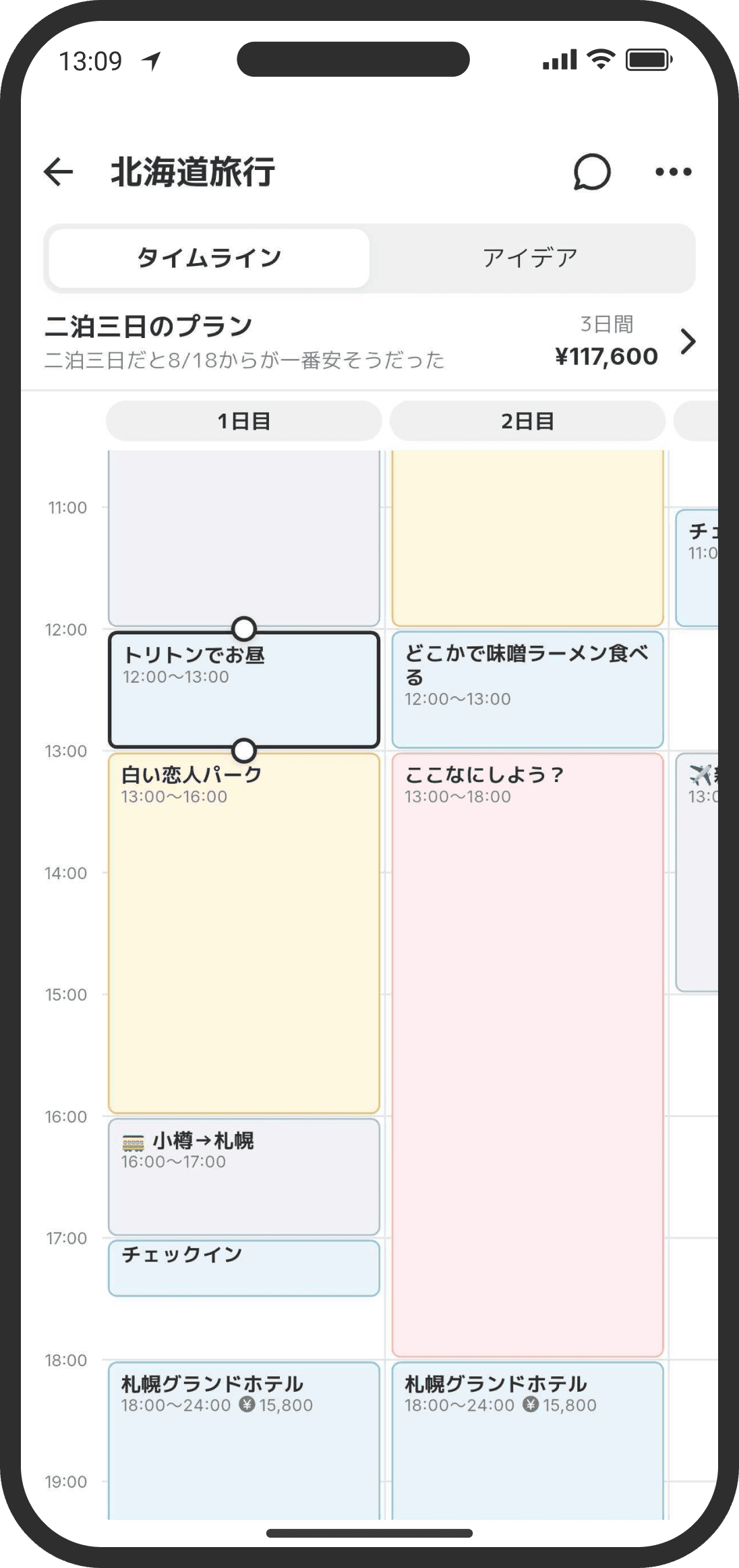
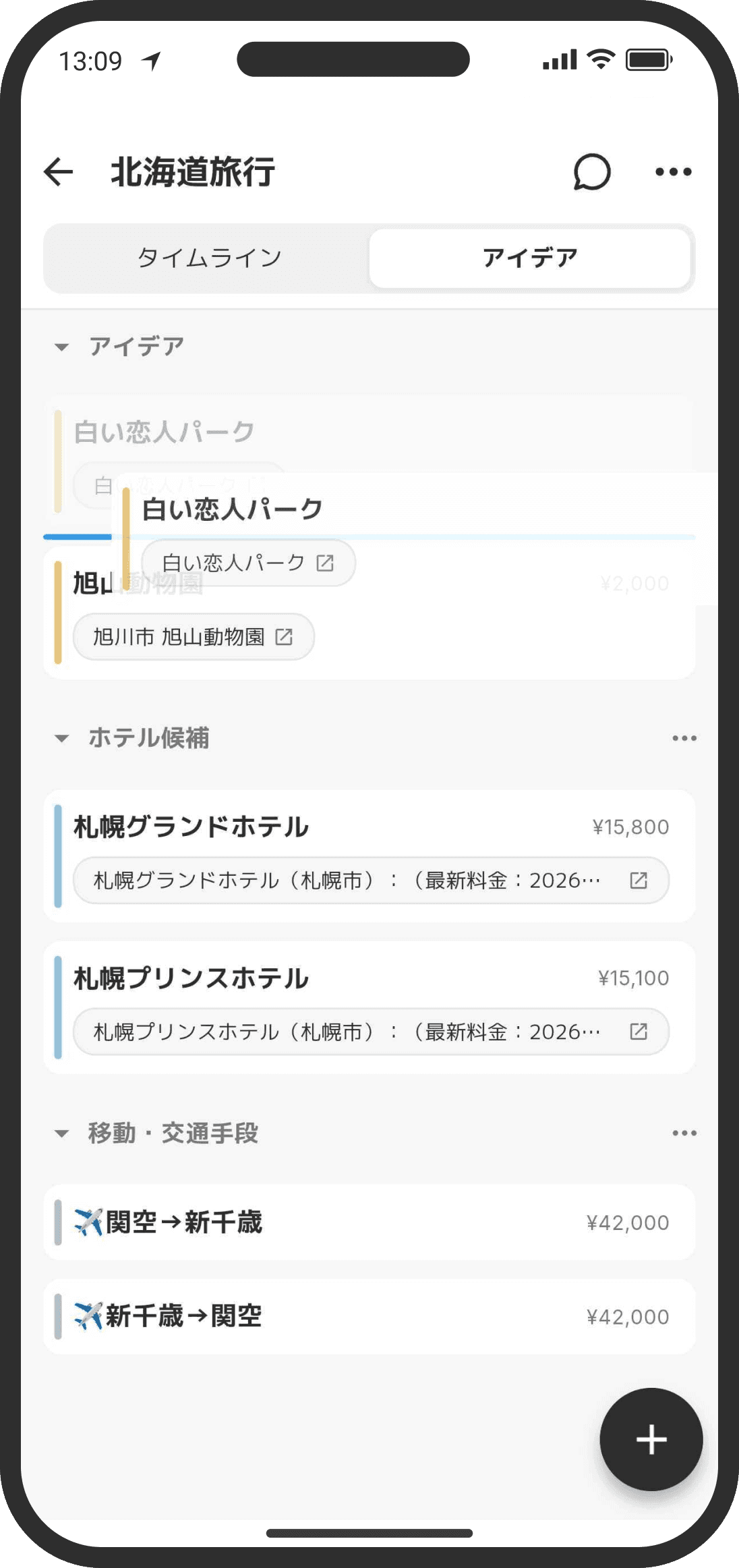
Primero anotas lo que quieren hacer y luego lo acomodas como en un horario. Para un mismo viaje puedes crear varios planes, como «3 días, 2 noches» o «Excursión de un día», y comparar el costo total de cada uno.
¿Qué es?
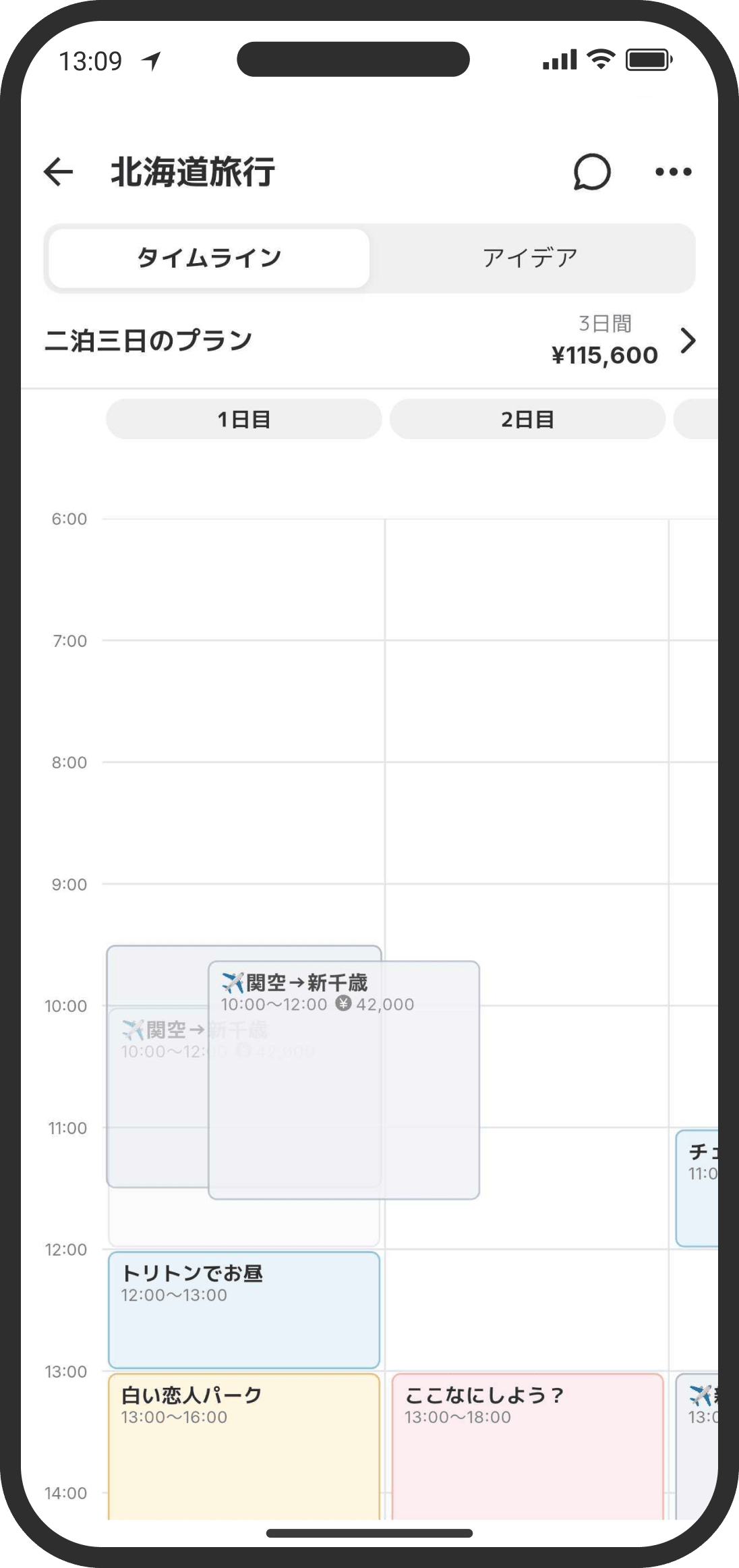
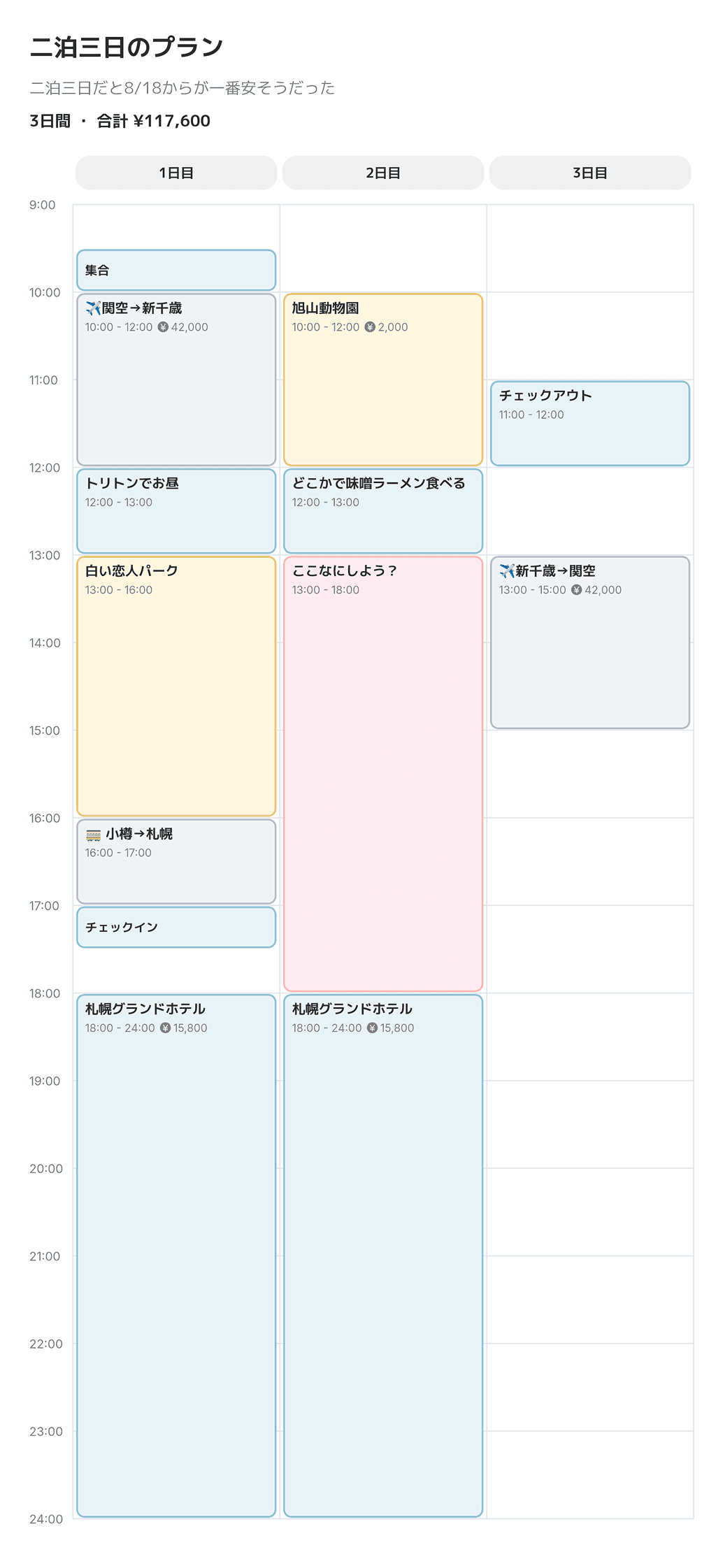
Tiene dos pestañas: «Línea de tiempo» e «Ideas». En «Ideas» vas guardando los lugares que quieren visitar y los alojamientos que les interesan, y en «Línea de tiempo» arrastras esas ideas a una pantalla tipo calendario, con las horas en vertical y los días en horizontal. Los planes que creas se pueden guardar como imagen o añadir al calendario como eventos.
Cómo usarlo
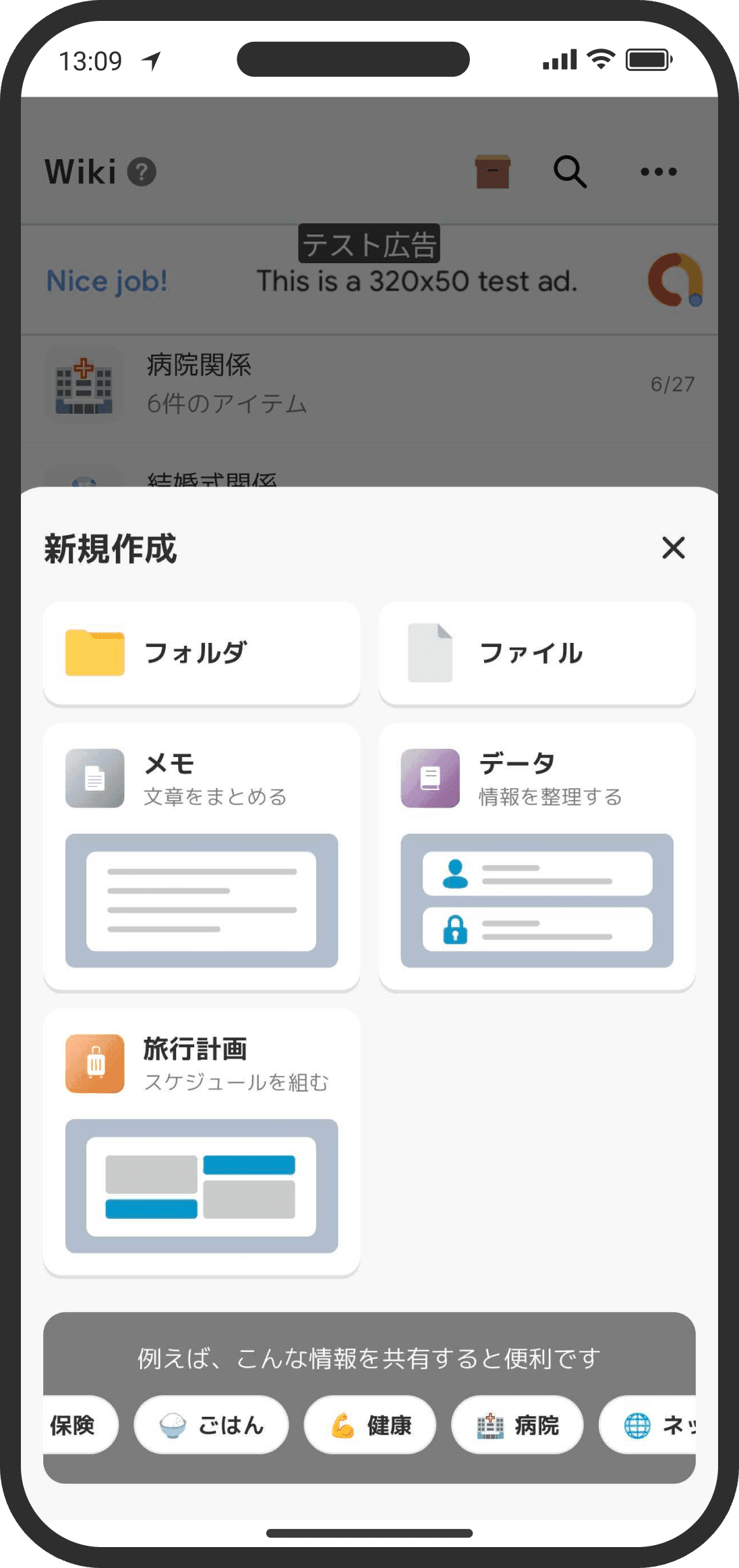
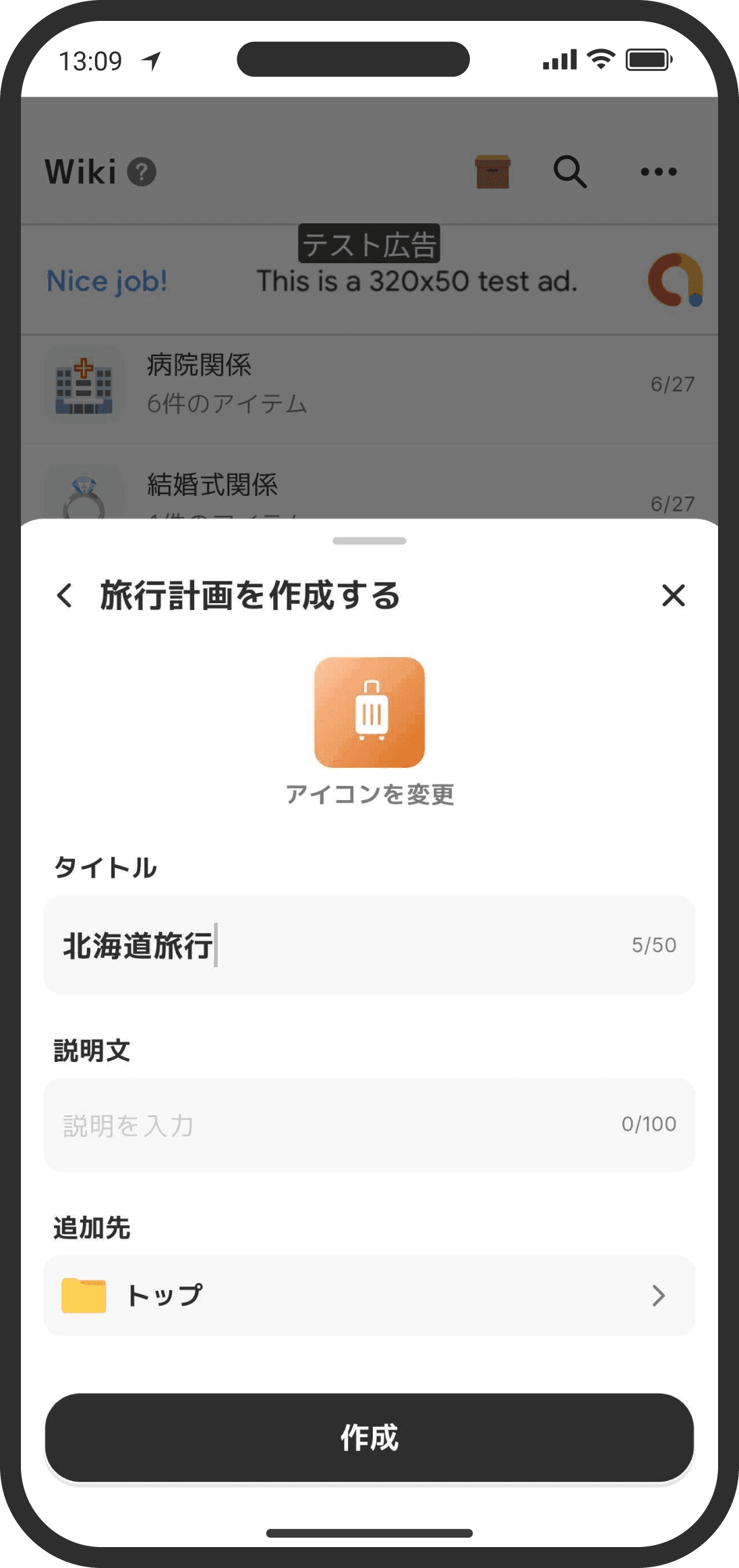
- En la pantalla de inicio, toca «+» arriba a la derecha de la «Portada» y elige «Plan de viaje» (en el modo «Personalizado» también puedes crearlo con el «+» de la pestaña «Wiki»).
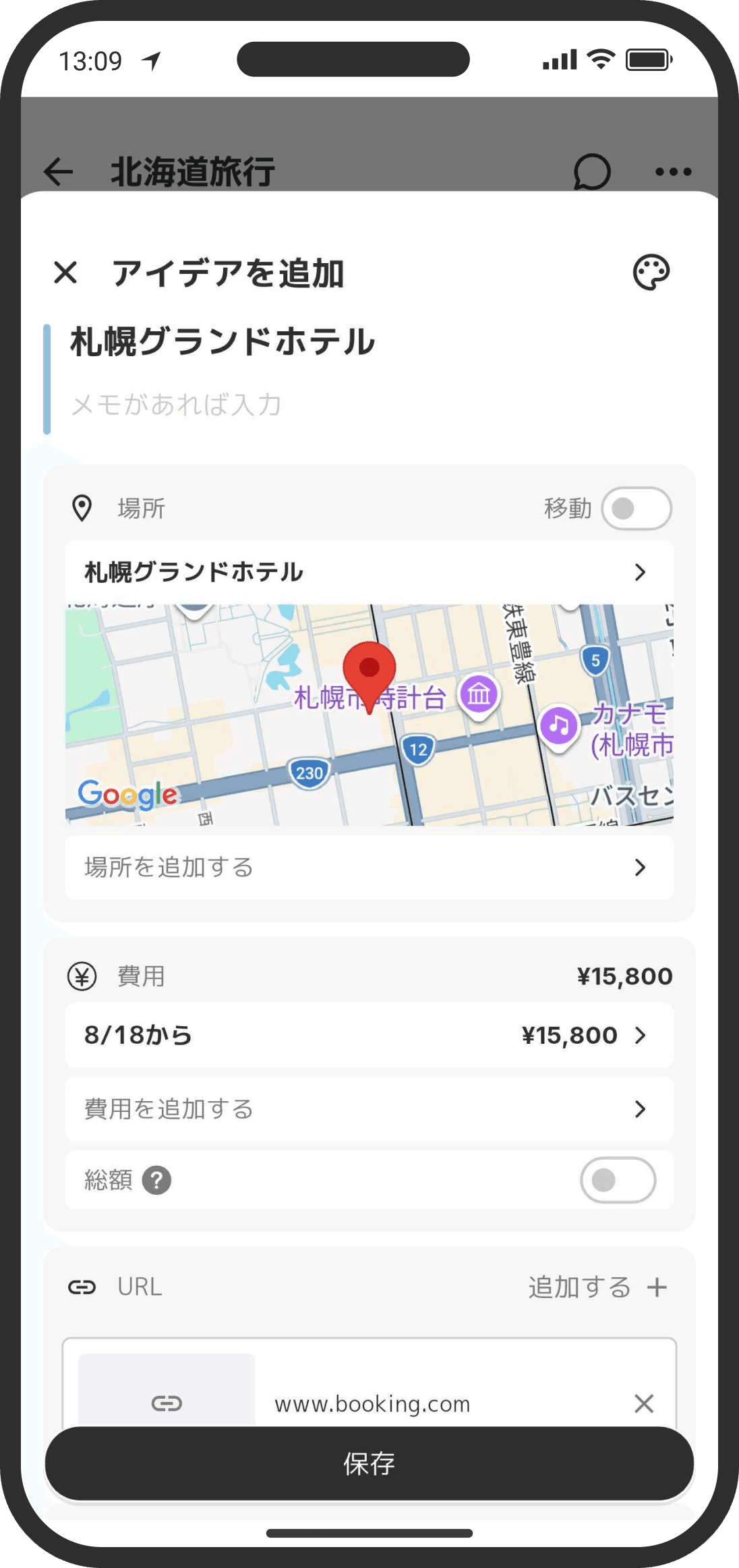
- Guardar ideas: añádelas con el «+» de abajo a la derecha en la pestaña «Ideas». Además del título, puedes poner lugar, costo, URL, nota y color. Con «Añadir lugar» puedes registrar todos los lugares que quieras. Con «Añadir costo» puedes registrar todos los costos que quieras, separados por concepto, como «1 adulto: 3000» o «Niño: 1500» (el nombre del concepto es opcional). Si es un trayecto, activa «Traslado» a la derecha del lugar para poner por separado el origen y el destino. Al principio hay 3 categorías («Ideas», «Opciones de hotel» y «Transporte»), y puedes añadir, renombrar y reordenar categorías libremente.
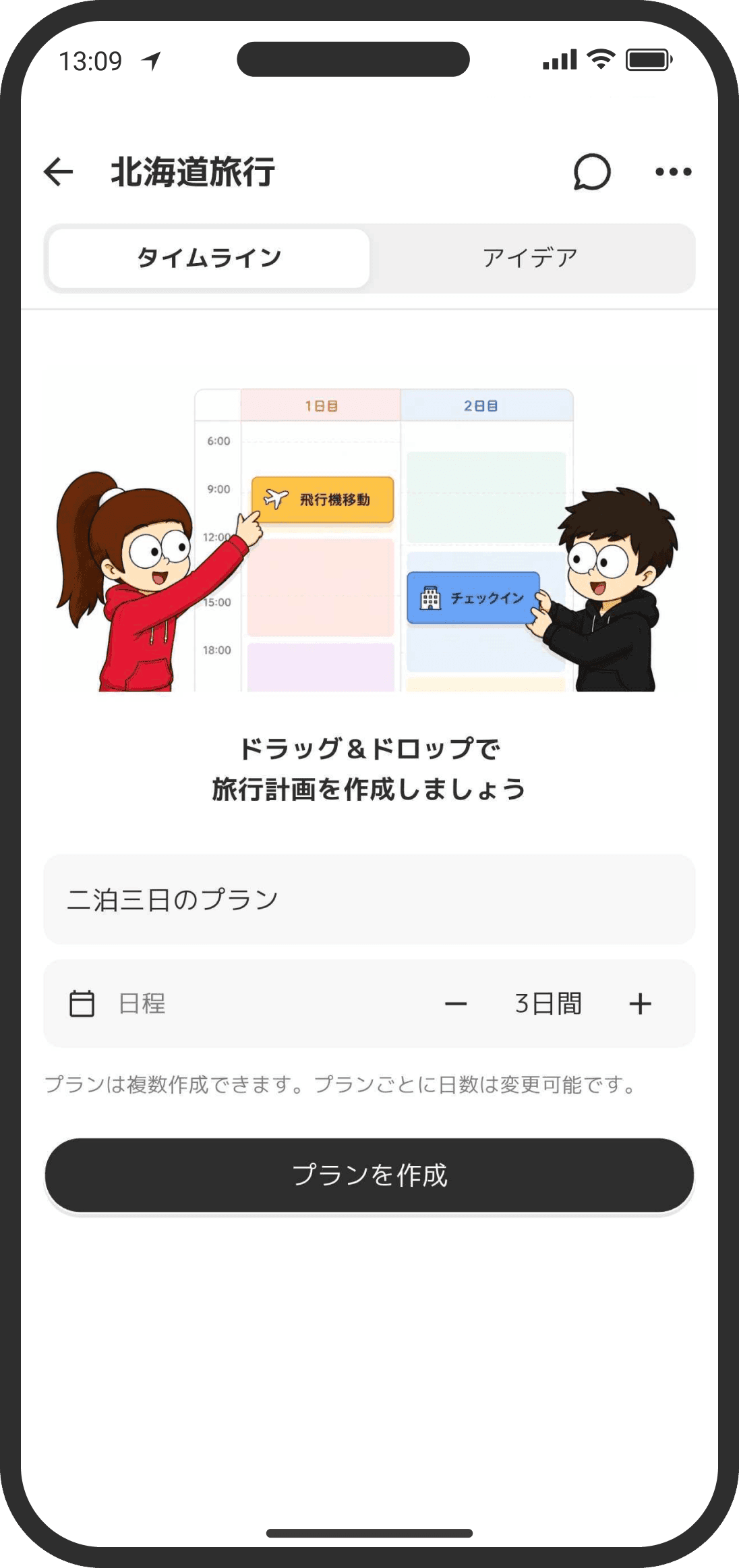
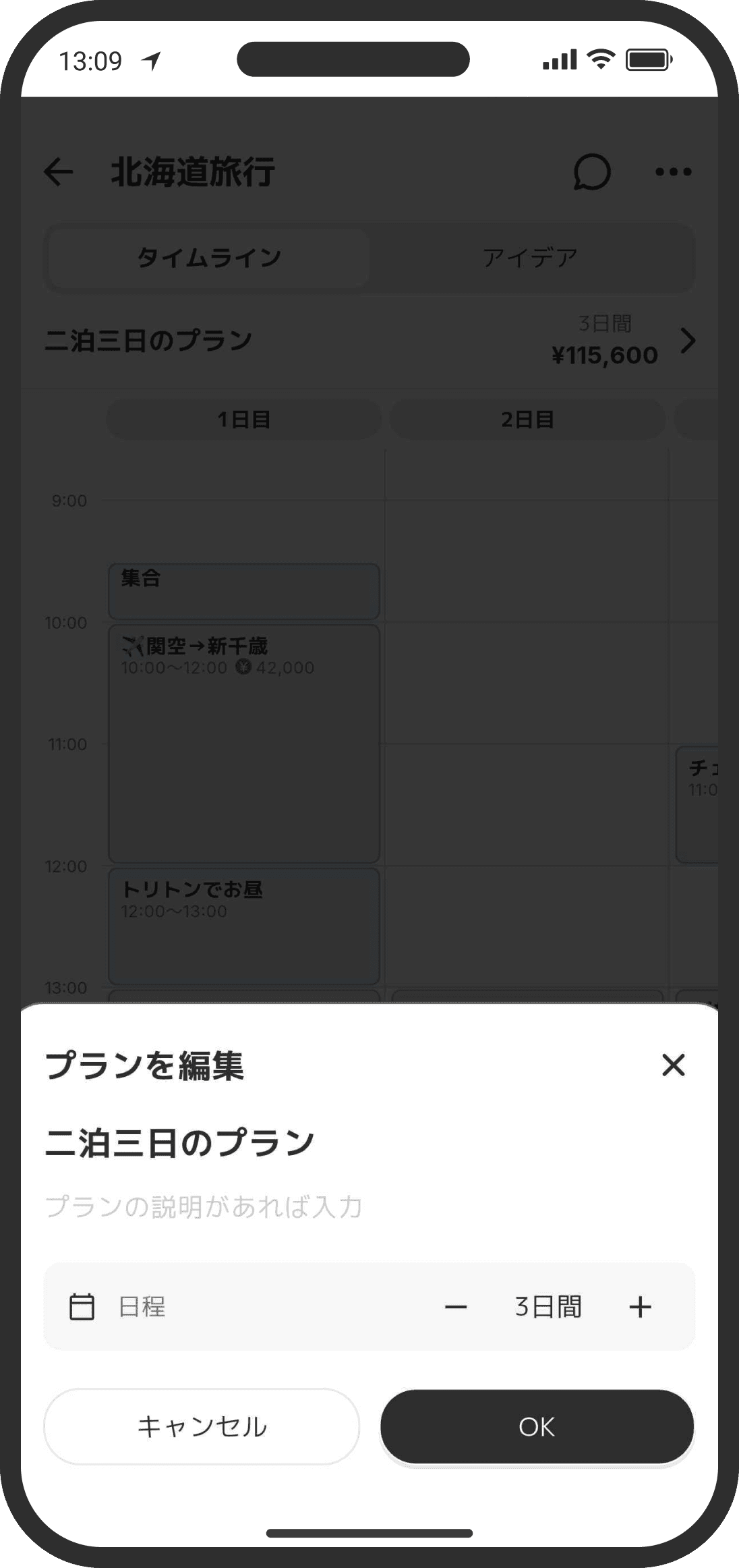
- Crear un plan: en la pestaña «Línea de tiempo», elige el nombre del plan y la duración (de una excursión de un día hasta 30 días) y créalo. Puedes crear todos los planes que quieras, cada uno con su propia duración.
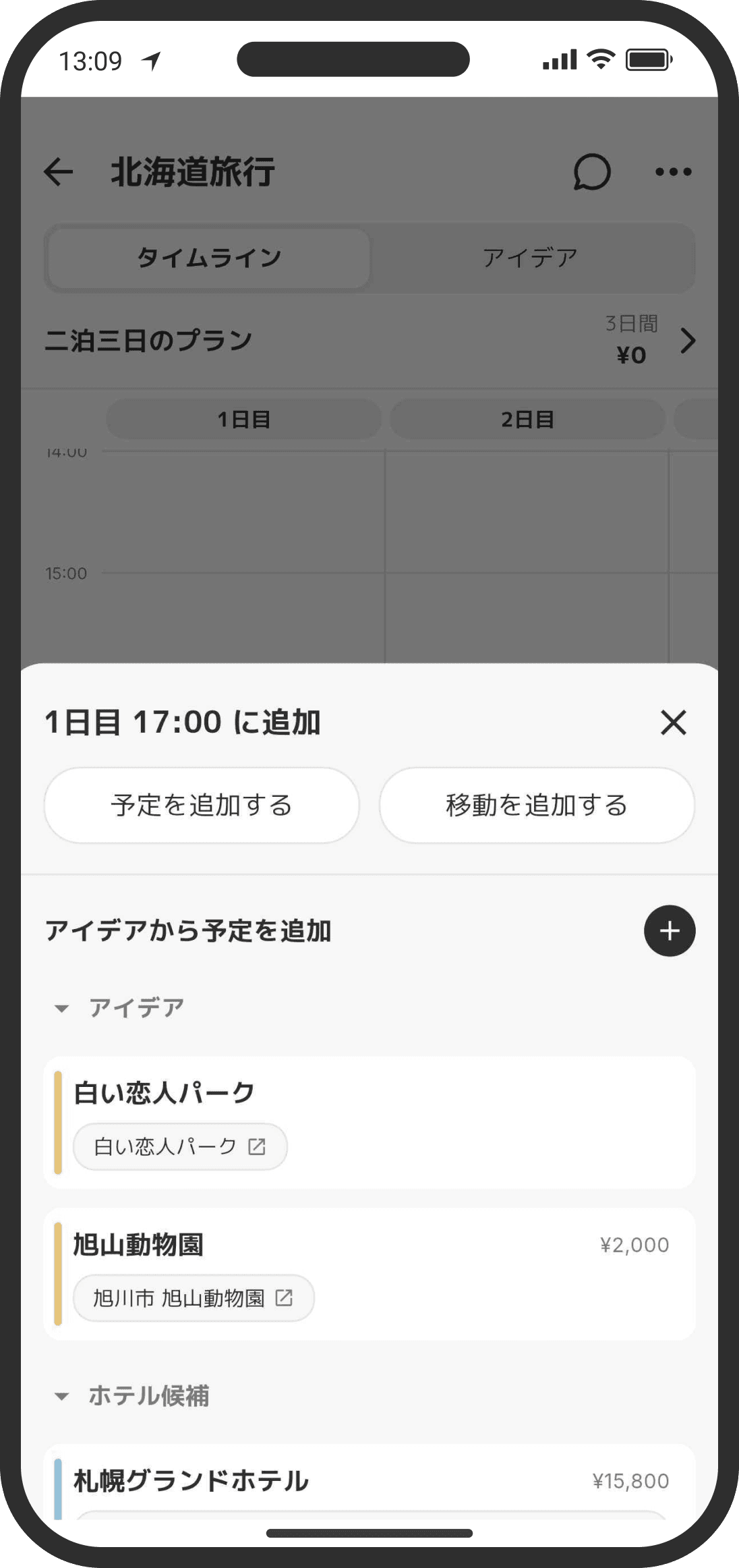
- Acomodar eventos: arrastra una idea a la línea de tiempo, o toca un horario libre y elige una. Una vez colocado, puedes arrastrar el evento para cambiar la hora o el día, y estirar o encoger su duración con los tiradores redondos de arriba y abajo.
- Botones del evento (+, copiar, color y comentario): al tocar un evento, aparecen botones arriba a la derecha. «+» añade otro evento en el mismo horario (los eventos a la misma hora se muestran uno al lado del otro), y «copiar» crea, tras confirmar, otro igual a la misma hora. Con el botón de la paleta cambias el color del evento, y «comentario» pone un comentario nuevo en ese lugar.
- Eventos sueltos: al tocar un horario aparecen 3 botones: «Evento», «Traslado» y «Comentario». Con «Evento» creas un evento solo para ese momento, sin guardarlo en las ideas. Con «Traslado» basta con elegir tren, tren bala, avión, etc. para colocarlo. Con «Comentario» pones una nota en forma de globo de diálogo en ese horario. Los eventos creados con «Traslado» ya tienen activado «Traslado», así que puedes poner el origen y el destino en cuanto los abres. Si después abres el evento y eliges «Guardar en ideas» en el menú de arriba a la derecha, queda guardado en las ideas. En ese mismo menú, «Duplicar» crea otro igual en el mismo horario y «Eliminar» lo borra.
- Eventos de todo el día: colócalos en la franja que hay debajo del encabezado de los días. Para algo que dura varios días, como un alojamiento, tócalo y mueve los tiradores de la izquierda y la derecha para cambiar el periodo.
- Poner comentarios: puedes colocar en la línea de tiempo comentarios cortos, como «En duda» o «Por confirmar», en forma de globo de diálogo. Al tocar el botón «Comentario» que aparece al tocar un evento, sale un globo vacío ahí mismo y puedes escribir directamente (también admite saltos de línea). Arrastra el globo a donde quieras; el punto al que señala no se mueve aunque cambies la visualización de la pantalla. Al tocarlo para seleccionarlo, aparecen botones para cambiar el color, girar la dirección del globo (8 direcciones) y eliminarlo, y si lo tocas otra vez puedes reescribir el texto. Los comentarios se guardan por plan.
- Ponerles nombre a los colores: en la pantalla para elegir el color de un evento, puedes ponerle nombre a cada color, como «Turismo» o «Comidas». Cuando guardas el plan como imagen, los colores con nombre aparecen como leyenda a la derecha de la fila del total, así tu pareja también entiende qué significa cada color. Los nombres son los mismos para todos los planes.
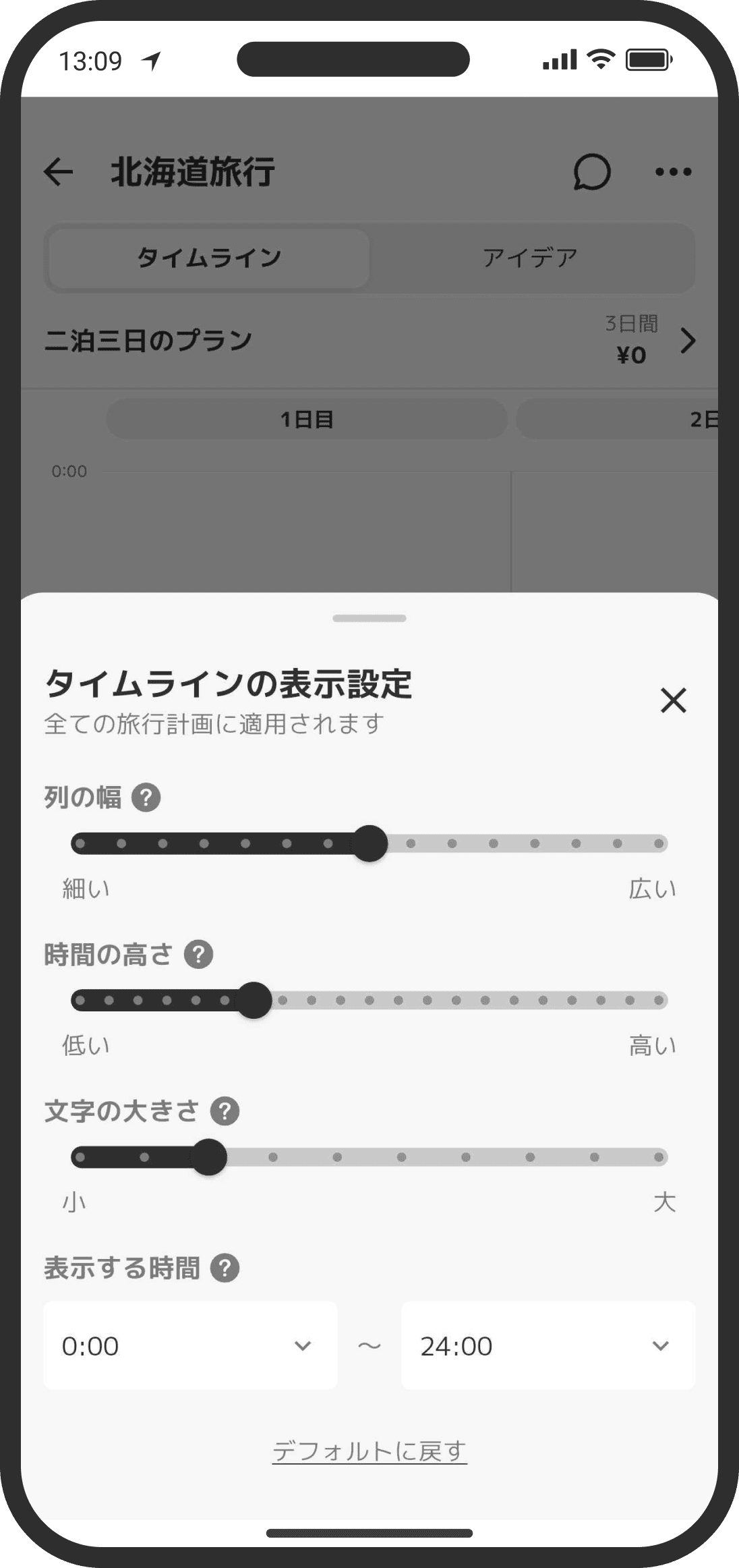
- Ajustar la vista: pellizca la línea de tiempo con dos dedos. Con los dedos en horizontal cambias el ancho de las columnas, y en vertical, la altura de las horas. En «Visualización de la línea de tiempo», en el menú de arriba a la derecha, puedes ajustar los detalles, incluidos el tamaño del texto y las horas que se muestran.
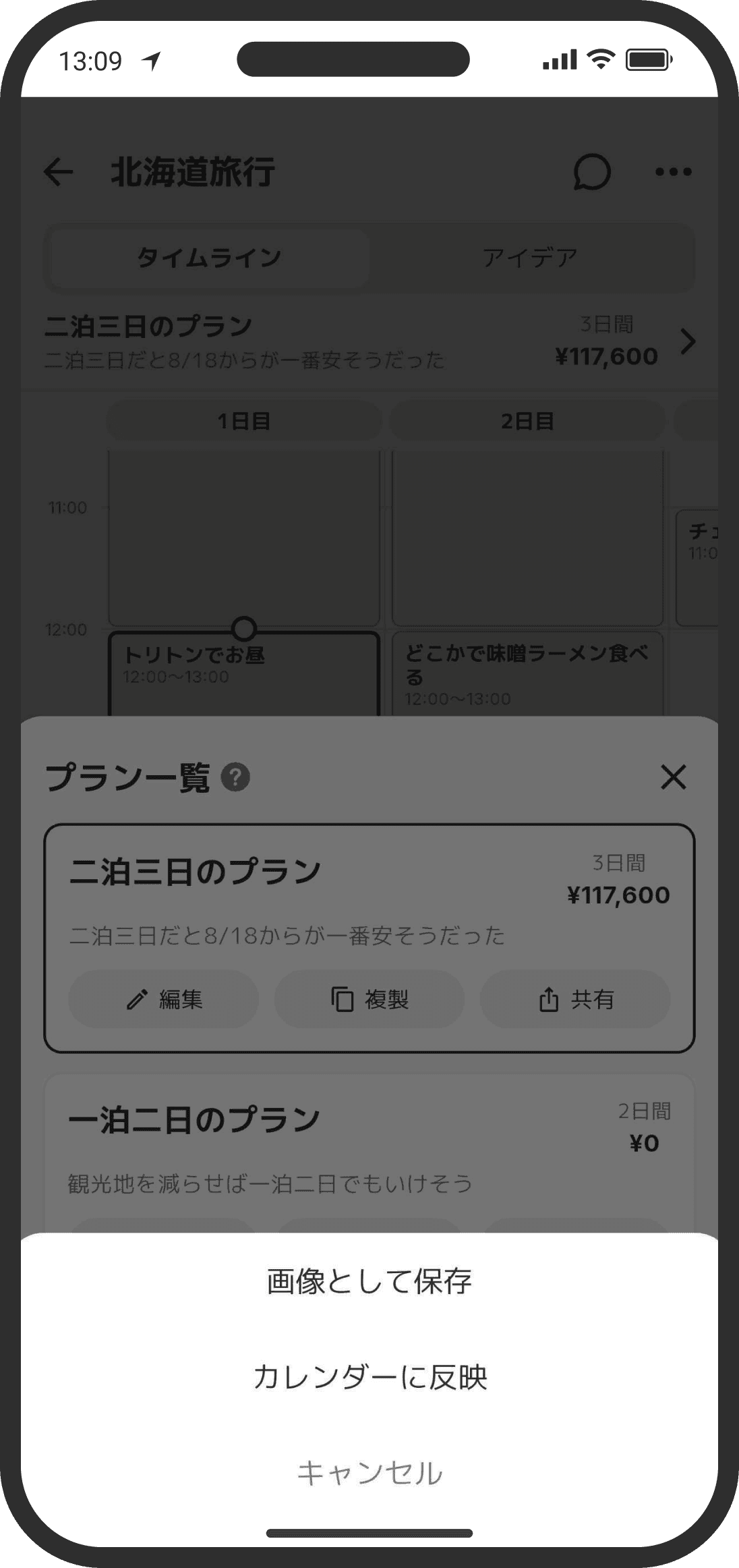
- Exportar: desde «Compartir» en la lista de planes, elige entre guardarlo como imagen (una sola imagen vertical) o añadirlo al calendario (al elegir el primer día del viaje, se añaden todos los eventos a la vez).
- Páginas y archivos relacionados: desde «…» arriba a la derecha → «Mostrar menú de la página», puedes añadir enlaces a notas, archivos y más. Los enlaces aparecen en la parte superior de la pantalla y, al tocar uno, se abre esa página o archivo. Los mismos enlaces también aparecen en la pantalla del plan de viaje de tu pareja. No se muestran en la página enlazada.
- Cómo se ve en las listas: en la lista de una carpeta o en los accesos directos de inicio, debajo del título del plan de viaje se muestra cuántos planes e ideas tiene, como «Planes: 1 · Ideas: 15».
Preguntas frecuentes
P. ¿Puedo cambiar la moneda, por ejemplo a dólares?
Elige «Moneda» en el menú «…» de arriba a la derecha y escoge entre 15 opciones, como yen, dólar, euro o won. El ajuste se aplica a todo el viaje (a todos los planes). No se hace conversión de divisas: solo cambia el símbolo que se muestra, y los números que escribiste quedan iguales. No puedes usar una moneda distinta en cada plan (porque el mismo costo significaría cosas diferentes según el plan). Si la moneda cambia a mitad del viaje, crea planes de viaje separados.
P. ¿Cómo se calcula el importe?
Se suman los importes de los eventos colocados en la línea de tiempo. Si un evento tiene varios conceptos de costo, su importe es la suma de todos. En las tarjetas y en la línea de tiempo solo se muestra el total; los conceptos los ves al abrir el evento. Para costos que quieres contar una sola vez aunque los coloques varias veces, como el precio de un alojamiento de varias noches, activa «Total» en el elemento: aunque lo pongas varias veces, se suma solo una vez.
P. ¿Por qué cada evento muestra información diferente?
Porque se muestra lo que cabe según la duración del evento (la altura del bloque). Los eventos cortos solo muestran el título y la hora de inicio; los más largos muestran también la hora de fin y el nombre del lugar. En los traslados, el lugar aparece con el origen y el destino, como «Estación de Tokio → Estación de Shinjuku». Para ver más información, pellizca con dos dedos para aumentar la altura de las horas, o reduce el «Tamaño del texto» en «Visualización de la línea de tiempo», en el menú de arriba a la derecha, para que quepa más en cada evento.
P. ¿Puedo crear eventos que pasan la medianoche?
Sí. Si cambias el día de la hora de fin al día siguiente, en la línea de tiempo el evento se muestra dividido entre la parte de abajo de ese día y la parte de arriba del día siguiente.
P. ¿Podemos editar los dos a la vez?
Sí. Los cambios de tu pareja se reflejan solos en tu pantalla. Si tu pareja cambia algo mientras tú estás editando, sus cambios se incorporan cuando termina de guardarse lo tuyo.
P. Al añadirlo al calendario, ¿en qué calendario queda?
En tu calendario predeterminado (si no lo configuraste, en «Nuestros eventos»). Si editas el plan de viaje después de añadirlo, el calendario no se actualiza solo.
P. ¿Le llega un aviso a mi pareja si cambio algo?
Sí. Cuando creas un plan de viaje, o cuando lo editas y cierras la pantalla, tu pareja recibe un aviso si tiene activado «Planes de viaje» en sus ajustes de notificaciones. Los comentarios le llegan sin importar ese ajuste.
P. ¿La búsqueda también encuentra el contenido?
Sí. La búsqueda de la Wiki incluye los nombres de las categorías, los títulos de las ideas, las notas, las URL y los nombres de los planes.