


Compartir fotos y videos, registrar recuerdos
Recordar con frecuencia los momentos felices fortalece el vínculo entre ustedes. Las fotos y los videos se guardan sin comprimir y con su calidad original de forma predeterminada (si quieres ahorrar espacio, puedes elegir un nivel de compresión en «Ajustes de subida»). Registrar también los días sin fotos, los días normales de los dos, te será muy útil cuando quieras mirar atrás.
¿Qué es?
- Guardar los recuerdos del día a día
Sube fotos y videos, o escribe lo que pasó cada día como un diario. Si les pones etiquetas o añades una nota a cada foto o video, luego encontrarás fácilmente los momentos importantes. - Registrar con una nota los días sin fotos
Los días en que no tomaste fotos pero quieres dejar algo por escrito, puedes guardarlo como una «Nota». Es un registro rápido, solo con fecha y texto. Las notas aparecen en el mismo lugar que los recuerdos, ordenadas por fecha, y la búsqueda también las encuentra. - Guardar los recuerdos de viajes y citas
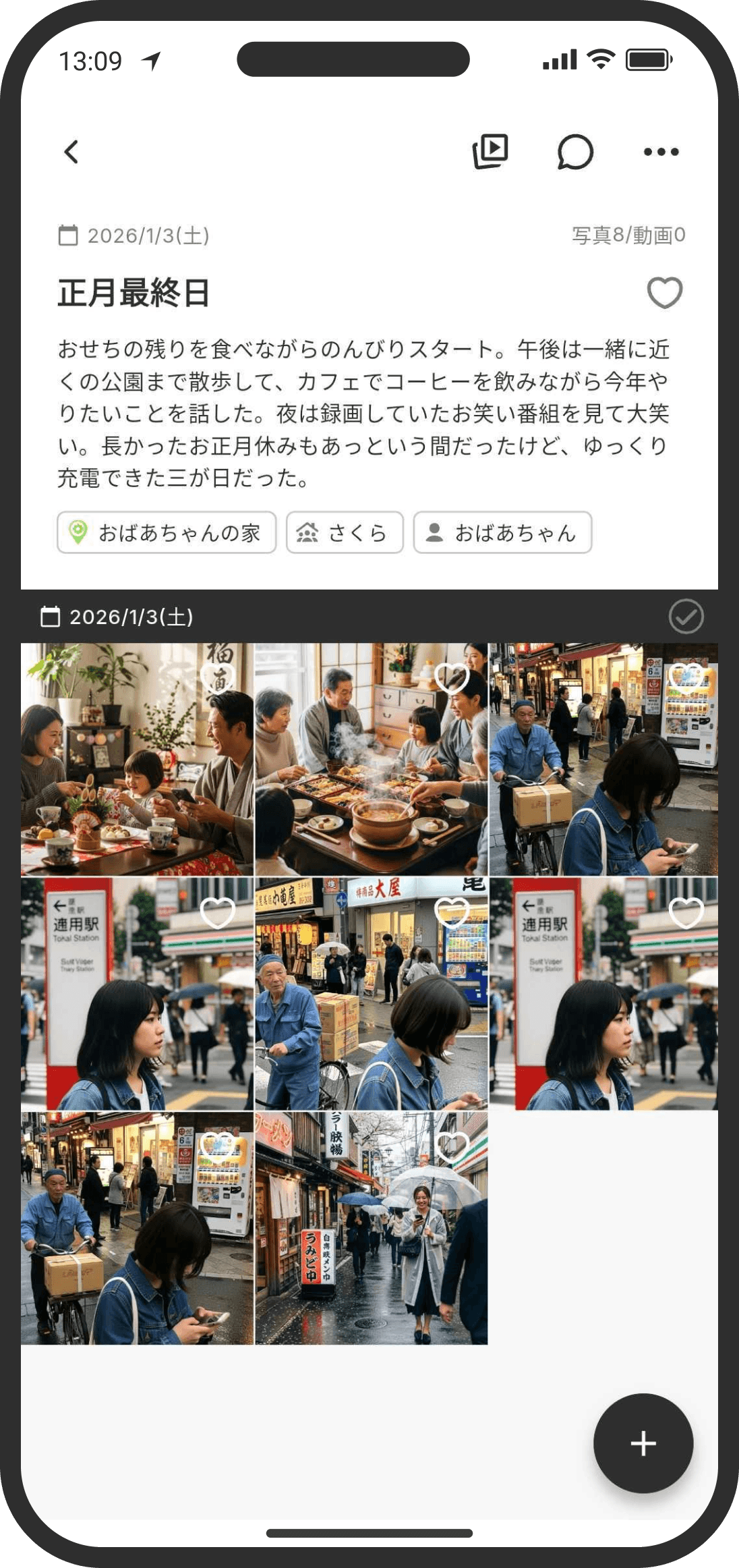
Un «recuerdo» es un lugar donde puedes escribir un diario y reunir fotos y videos. Con los «recuerdos secundarios» (recuerdos dentro de un recuerdo) puedes organizar, por ejemplo, un viaje de varios días en partes más pequeñas como «Día 1» y «Día 2». - Guardar los recuerdos de los aniversarios
Al crear un recuerdo, puedes vincularlo a un aniversario registrado en COUPPLY. Los recuerdos vinculados también aparecen en la página del aniversario, así que es ideal para repasar juntos lo vivido en días especiales. - Revivir los recuerdos
COUPPLY tiene muchas formas de disfrutar repasando todos los recuerdos que van acumulando. Con el widget de recuerdos al azar de la pantalla de inicio, la vista en el calendario y en el mapa, la búsqueda por palabras en las notas y los títulos, el filtro por hashtags y los favoritos, llegas enseguida a tus fotos y videos preferidos.
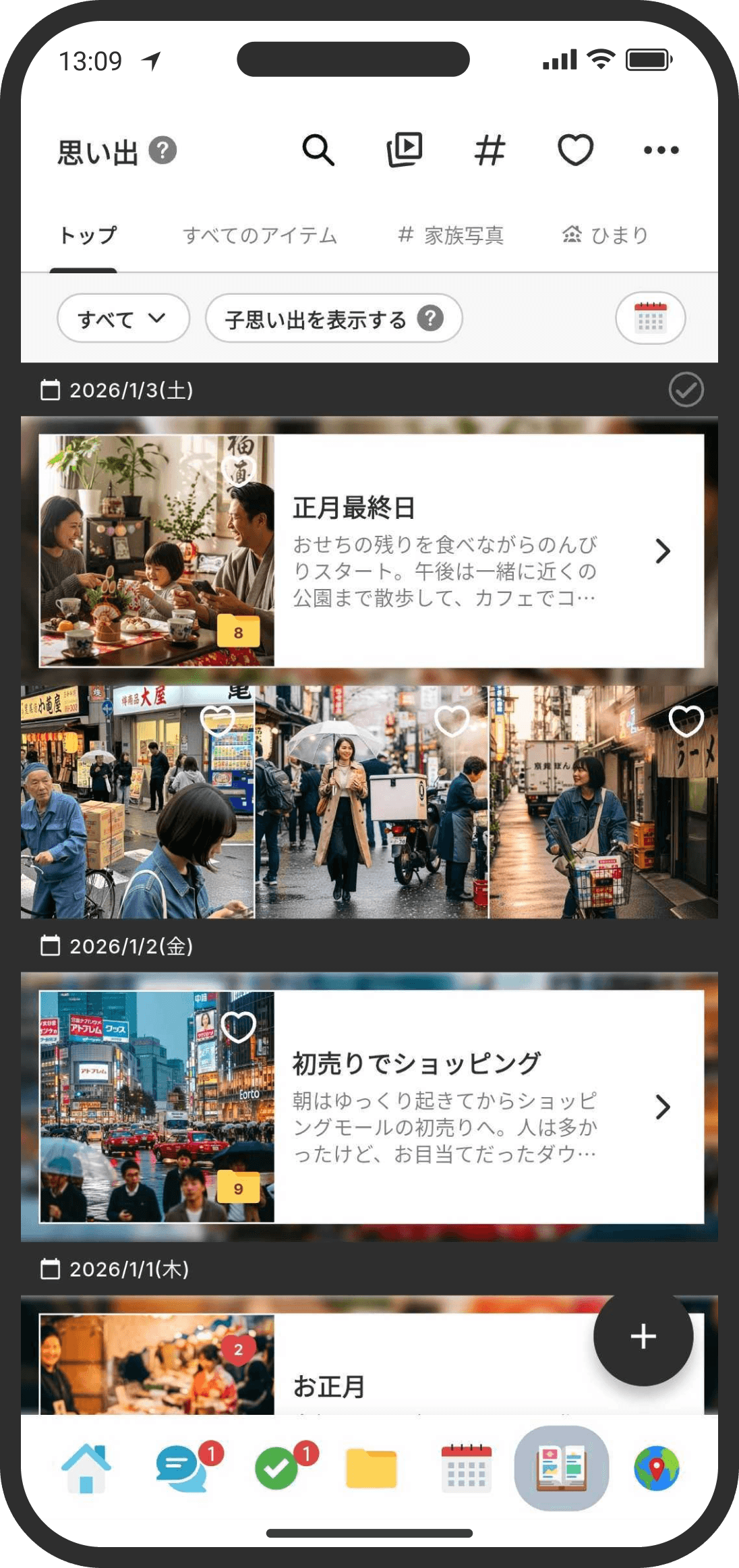
La pantalla principal de Recuerdos
Abre la portada de Recuerdos desde «Recuerdos» en la barra de navegación inferior o desde el widget «Recuerdos» de la pantalla de inicio.
- Portada: la pestaña principal para repasar en orden cronológico la historia de los dos. Los recuerdos (que funcionan como carpetas) y los elementos (fotos y videos) que no pertenecen a ninguno aparecen ordenados por fecha. Es como el «escritorio» de una computadora: puedes subir todo aquí directamente y luego agruparlo en recuerdos.
- Todos los elementos (galería): úsala para ver juntas todas las fotos y videos que subiste. Aquí también aparecen los elementos que están dentro de recuerdos.
- Iconos de la parte superior de la pantalla
- 🔍 Buscar: busca a la vez en los títulos y el texto de los recuerdos, en las notas de los elementos y en los hashtags. Es útil cuando te preguntas «¿qué fue lo que escribimos esa vez?».
- ▶️ Presentaciones: una función aparte para crear presentaciones con música de fondo combinando libremente las fotos y videos que subiste. En la lista de presentaciones, toca una para reproducirla o mantenla presionada para abrir el menú de editar y eliminar. Crea una nueva con el «+» de abajo a la derecha.
- # Hashtags: abre la lista de hashtags. Puedes organizar las etiquetas en categorías como «Familia», «Personas», «Lugares» o «Importante», y fijar las que más usas para que aparezcan en la portada de Recuerdos. Toca una etiqueta para ver solo los recuerdos y elementos que la tienen.
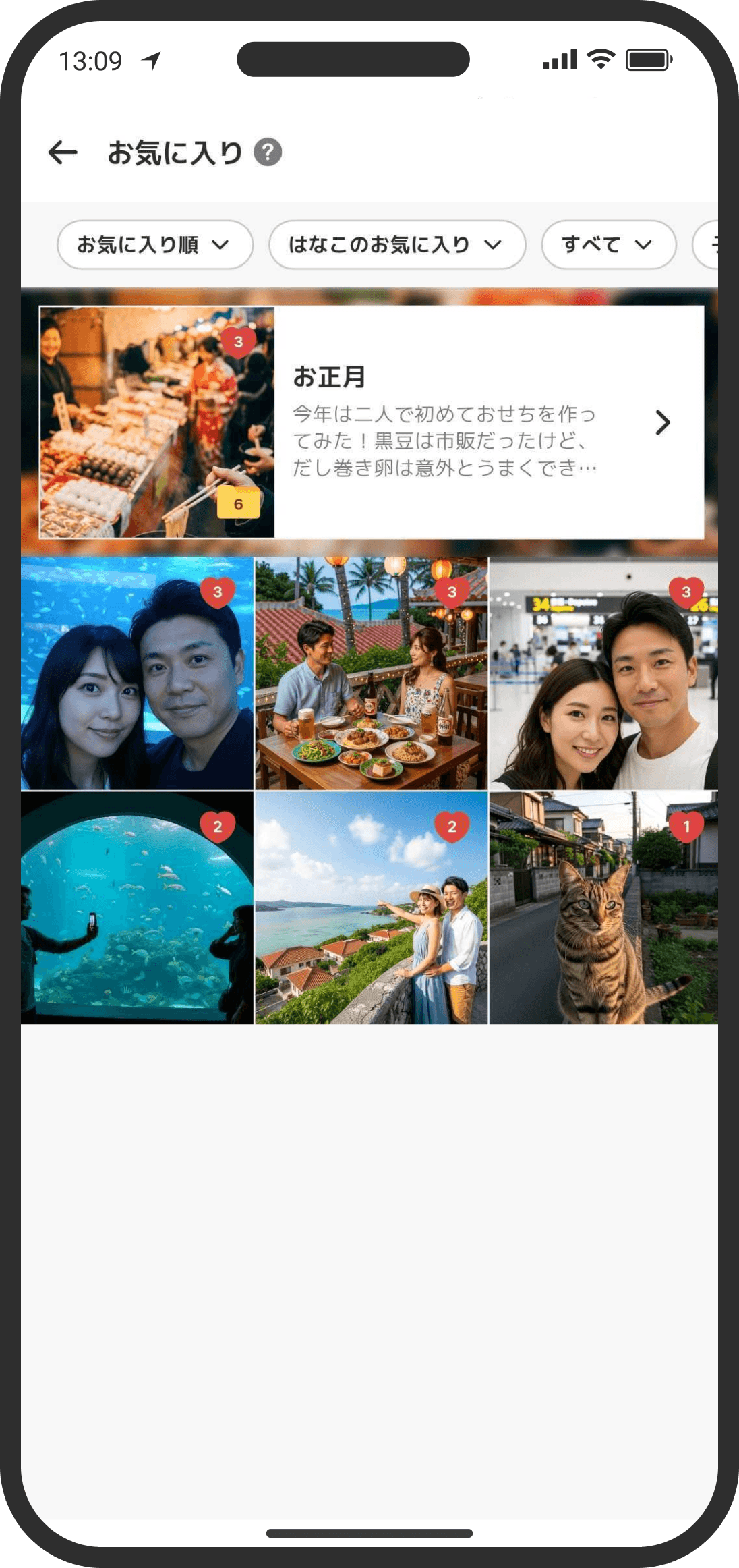
- ♡ Favoritos: abre una pantalla que reúne solo los elementos y recuerdos marcados con corazón. Al principio se ordena por los elementos que tú marcaste, de más a menos favoritos, y con el filtro de arriba puedes cambiar a los favoritos de tu pareja, a «Más recientes», etc.
- Con el «+» de abajo a la derecha puedes elegir «Subir fotos o videos», «Nuevo recuerdo» o «Nueva nota». El destino de la subida y la información que se añade dependen de dónde tocaste el «+»: desde la portada de Recuerdos se sube directamente a la portada, desde la página de un recuerdo se sube dentro de ese recuerdo, y desde la página de una etiqueta se sube con esa etiqueta ya puesta.
Subir fotos y videos
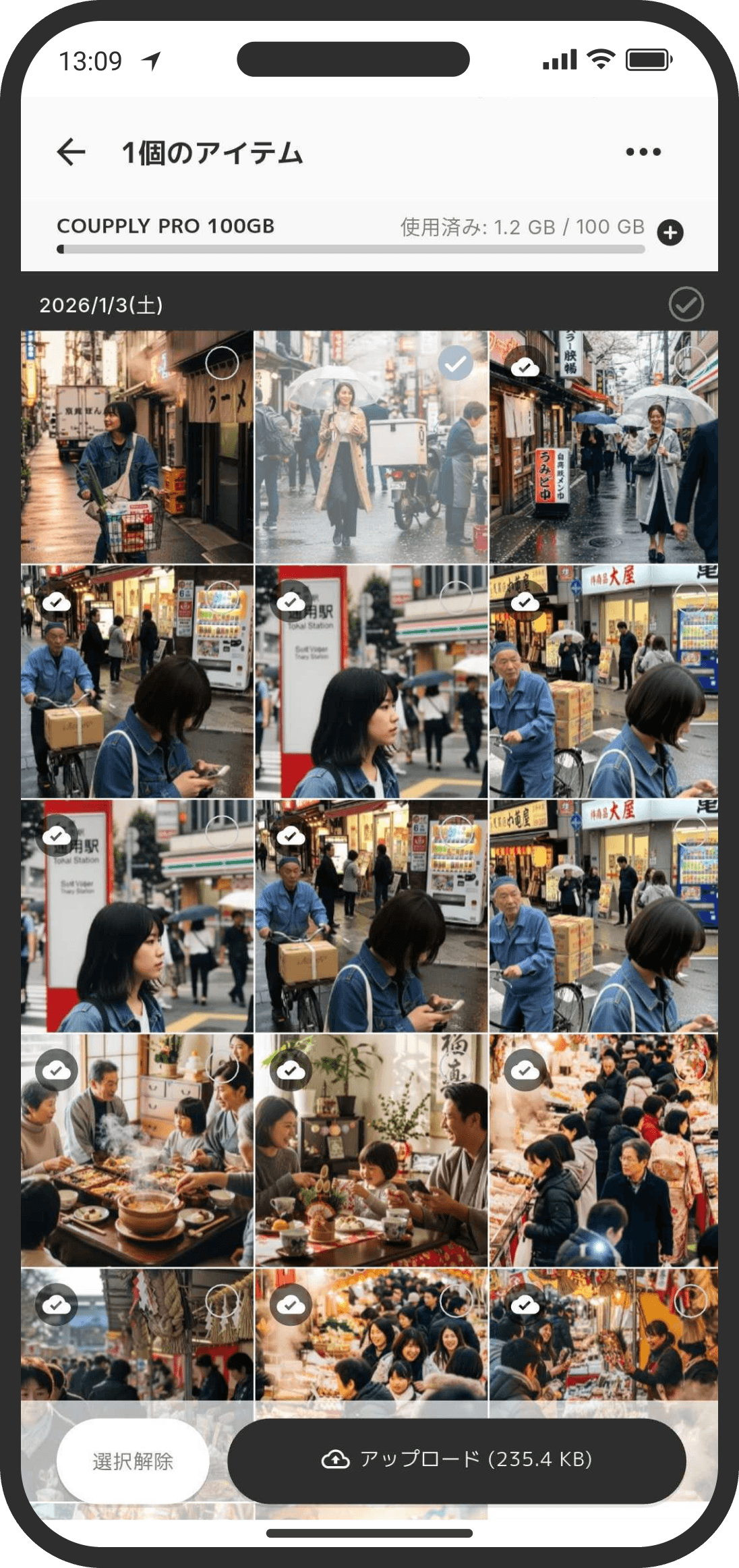
- Desde el «+» de la portada de Recuerdos, de la página de un recuerdo, de la galería o de la página de una etiqueta, elige fotos y videos del dispositivo y súbelos. También puedes añadirlos al crear un recuerdo.
- La pantalla para elegir fotos carga las fotos del dispositivo poco a poco, de la más reciente a la más antigua. Al añadir fotos a un recuerdo, carga hasta la fecha de ese recuerdo y se desplaza ahí automáticamente (si la fecha es antigua, puede tardar un poco en aparecer). Si el método de carga es «Ahorrar memoria», se muestran a partir de una fecha cercana a la del recuerdo y no se cargan las fotos ni los videos más recientes (para ver las fotos más recientes, desliza la pantalla hacia abajo para actualizar).
- El método de carga de la galería se cambia en «…» arriba a la derecha de la portada de Recuerdos → «Ajustes de subida», o en los ajustes → «App y sistema» → «Ajustes de subida». Hay dos opciones: Cargar todo (carga todo al principio; es la opción habitual) y Ahorrar memoria (carga poco a poco a medida que te desplazas). Si la app se cierra sola en la pantalla para elegir fotos, prueba con «Ahorrar memoria».
- En la pantalla para elegir fotos, en «…» arriba a la derecha → «Ajustes de visualización», puedes elegir la fecha de referencia de la galería. La opción inicial es Fecha de captura. Si las fotos aparecen en un orden distinto al de la app de fotos de tu dispositivo y te cuesta encontrarlas, prueba con Fecha de edición. Las fotos sin fecha de edición se muestran por su fecha de captura. Este ajuste solo cambia el orden; no cambia la fecha de captura que se guarda en el recuerdo.
- Mientras se suben, una franja negra en la parte superior de la pantalla muestra el progreso, por ejemplo «Subiendo (3/10)». Al terminar, tu pareja recibe un aviso (notificación push) y en «Actividad» queda registrado que se subieron elementos.
- Si la señal es débil, puedes subir después. Toca «Pausar» a la derecha de la franja para detener el envío; la franja cambia a «En pausa». Cuando tengas buena señal, toca «Reanudar» en la franja para seguir desde donde se quedó. No se reanuda sola.
- El elemento que se estaba enviando vuelve a enviarse desde el principio al reanudar.
- Si algo no se pudo enviar, la franja cambia a «N con error». Con «Reanudar» vuelves a enviar todo lo que falló. En «Estado de las subidas», que se abre al tocar la franja, también puedes reenviar (↻) o cancelar (×) cada elemento por separado. Si cancelas el elemento que se estaba enviando y todo lo demás ya se envió, la subida termina en ese momento.
- La pausa solo detiene las fotos y videos para recuerdos. Los adjuntos de chats, eventos, pensamientos, etc. se siguen enviando aunque esté en pausa (si fallan, no aparece la opción de reenviar (↻), así que vuelve a adjuntarlos).
- Si cierras la app con elementos en pausa o con error, la próxima vez que la abras seguirán ahí «En pausa». No se envían hasta que tocas «Reanudar».
- Mantén la app abierta mientras se suben los archivos. Si la cierras, el envío se detiene (lo que quedó pendiente aparece «En pausa» la próxima vez que la abras).
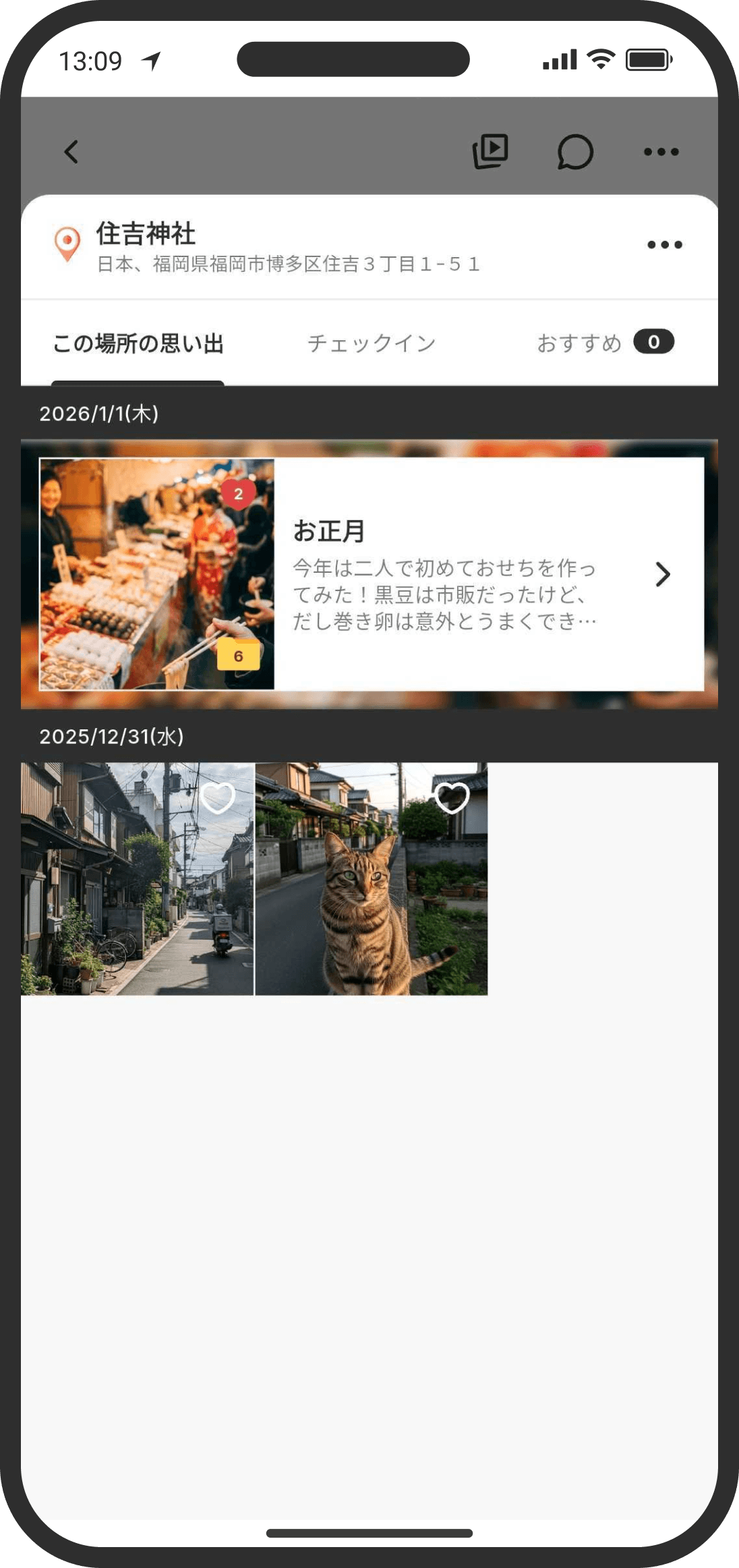
- Si la foto tiene información de ubicación (EXIF), se lee automáticamente y aparece como un pin en «Nuestro mapa». El pin muestra la foto del recuerdo más reciente de ese lugar (o la foto de portada, si elegiste una), y el número de arriba a la derecha indica cuántos recuerdos y fotos hay en ese lugar. Si la foto aún no se cargó o el lugar no tiene fotos, el pin es un círculo solo con el número.
- Con el ajuste predeterminado (nivel de compresión «Original»), las imágenes y los videos se guardan sin comprimir y con su calidad original. Solo se crean aparte miniaturas para mostrarlas en las listas.
- Si quieres ahorrar espacio, cambia el nivel de compresión en «Ajustes de subida»: las fotos se guardan con menor tamaño (resolución) y calidad.
- Ligera: reduce el lado largo a 2560 px como máximo. Casi no se nota la diferencia.
- Media: reduce el lado largo a 1920 px como máximo. En el teléfono apenas se nota, pero al ampliar se ve un poco borrosa.
- Fuerte: reduce el lado largo a 1280 px como máximo. Al ampliar se nota claramente la pérdida de calidad.
- Los videos también bajan de resolución con el mismo nivel (Ligera: Full HD / Media: HD / Fuerte: 540p).
- En la pantalla de ajustes puedes comparar el tamaño de archivo y la calidad tras la compresión con una foto de ejemplo (o con la que elijas en «Probar con tu propia foto»).
- Se comprimen las fotos y los videos que eliges del álbum para subirlos (adjuntos de recuerdos, chats, eventos, pensamientos, páginas, datos y planes de viaje, y fotos y videos compartidos desde otras apps).
- No se comprimen: lo que adjuntas como «Archivo» (úsalo si quieres conservar el original), las imágenes PNG y GIF, ni las imágenes de perfil, iconos, stickers, fondos, etc.
Subir archivos
- Además de fotos y videos, puedes guardar archivos como PDF, Word, Excel o zip en Recuerdos. Elígelos con «+» → «Subir un archivo» en la portada de Recuerdos o en la página de un recuerdo.
- Si eliges imágenes o videos desde «Subir un archivo», se guardan como fotos y videos (se crea la miniatura y se abren directamente al tocarlos). Solo se muestran como icono los archivos de los que no se puede crear una vista previa, como PDF o Word.
- Los archivos aparecen junto con las fotos. Como no tienen miniatura, se muestran con el icono del tipo de archivo y su nombre.
- Al tocarlos puedes elegir «Vista previa», «Editar nota e información», «Enviar» o «Descargar». La vista previa solo funciona con archivos PDF, HTML (.html), Markdown (.md) y de texto (.txt); los demás archivos ábrelos en otra app con «Enviar» o «Descargar».
- En «Editar nota e información» puedes añadirles nota, lugar y hashtags, igual que a las fotos.
- En los filtros de la pestaña «Todos los elementos» y otras, ahora está «Solo archivos». Úsalo cuando quieras buscar solo archivos.
- Los archivos no se pueden usar como foto de portada ni en presentaciones.
- Los archivos también se guardan cifrados, igual que las fotos, y cuentan para el almacenamiento.
Crear un recuerdo
- Abre la pantalla de creación con el «+» de abajo a la derecha de la portada de Recuerdos → «Nuevo recuerdo».
- En la pantalla de creación puedes configurar lo siguiente.
- Título: si lo dejas vacío, se pone automáticamente a partir de la fecha, como «Recuerdo del [fecha]».
- Fecha: solo la fecha de inicio (un recuerdo de ese día) o, para viajes u otras cosas de varios días, también la fecha de fin para definir un periodo.
- Contenido del recuerdo: escribe libremente lo que pasó. También puedes poner URL.
- Lugares: puedes vincular varios lugares a un recuerdo. Si hay lugares de eventos registrados en ese periodo, se te sugieren como opciones. Si no hay sugerencias, busca un lugar y elige la tienda o el sitio. Al poner un lugar, el recuerdo aparece en «Nuestro mapa» y en «Recuerdos aquí», en la página de detalles del lugar.
- Hashtags: puedes ponerle varias etiquetas creadas por ti. Después puedes filtrar por etiqueta.
- Aniversario: puedes vincularlo a aniversarios como el día en que empezaron a salir o un cumpleaños.
- Vincular páginas o archivos: puedes vincular hilos, listas y la Wiki (notas, datos, archivos y carpetas). Por ejemplo, un PDF que hiciste para la boda no se puede subir a un recuerdo, pero puedes crear una carpeta «Boda» en la Wiki y vincularla al recuerdo.
- Imágenes y videos: elígelos de la galería del dispositivo y súbelos a la vez. Más tarde también puedes usar «Añadir elementos ya subidos».
- Justo debajo de la fecha aparecen, como pequeñas etiquetas, los eventos y festivos de ese día (o de ese periodo, si pusiste uno). Si tocas una etiqueta mientras escribes el título o el contenido del recuerdo, el nombre del evento se inserta donde está el cursor. Si no hay ningún campo seleccionado, al tocarla se copia, para que la pegues donde quieras. Toca la fecha (📅) para ver los detalles de los eventos de ese día.
- Al crearlo, tu pareja recibe un aviso (notificación push) y en «Actividad» queda registrado «Creó un recuerdo».
- La imagen pequeña que se muestra en la lista de recuerdos se llama «foto de portada». De forma predeterminada se usa el elemento más reciente del recuerdo. Si quieres usar otra imagen, después de crear el recuerdo mantenlo presionado en la lista de recuerdos, o toca «…» arriba a la derecha en la página del recuerdo → «Establecer foto de portada».
Escribir una nota
- Toca el «+» de abajo a la derecha de la portada de Recuerdos → «Nueva nota» y la pantalla para escribir se desliza desde abajo. No cambias de pantalla, así que puedes cerrarla en cuanto termines.
- Solo puede haber una nota por día. Si ese día ya tiene una nota, en lugar de crear otra se abre esa nota para que añadas lo que quieras.
- Solo tiene dos campos: fecha y texto. Sirve para dejar registros cortos, de forma más sencilla que un recuerdo.
- Fecha: elige el día en que pasó. Al principio es la fecha de hoy.
- Texto: escribe libremente lo que quieras guardar. Este campo es obligatorio.
- No tiene título. En la lista se muestra el texto tal cual.
- Al guardarla, aparece como una tarjeta blanca justo debajo de la fecha en la portada de Recuerdos. Así, como apunte del día, se ve antes que las fotos y los recuerdos.
- A diferencia de los recuerdos, que agrupan fotos, no funciona como un contenedor tipo carpeta.
- Al escribir una nota, tu pareja no recibe ningún aviso (notificación push) y tampoco aparece en «Actividad». Es para que puedas escribir sin presión. Tu pareja la verá cuando abra la portada de Recuerdos o el calendario (el contenido se comparte entre los dos).
- No se pueden añadir lugares, hashtags, aniversarios, páginas vinculadas ni fotos, ni marcarla como favorita. Si quieres usar esas opciones, crea un «recuerdo».
Editar o eliminar una nota
- Al tocar una nota en la lista aparece el menú con «Editar nota» y «Eliminar nota» (no se abre una página de detalles como con los recuerdos). La edición también se hace en la pantalla que se desliza desde abajo.
- Al editarla puedes cambiar la fecha y el texto.
- Las notas eliminadas no se pueden recuperar.
Preguntas frecuentes (notas)
- P. ¿La búsqueda encuentra las notas? Sí. Puedes buscarlas por las palabras del texto, junto con los recuerdos.
- P. ¿Puedo añadirle fotos o un lugar después? No. Si quieres guardar fotos o lugares, crea un «recuerdo».
- P. ¿Las notas aparecen en «Nuestro mapa»? No. Las notas no tienen lugar, así que no aparecen en el mapa.
- P. ¿Puedo crear una segunda nota el mismo día? No. Solo puede haber una por día, así que abre la nota de ese día y añade lo que quieras. Si cambias la fecha, será otra nota.
- P. ¿Aparecen en el widget de recuerdos al azar de la pantalla de inicio? No. Ese widget es para mostrar fotos, así que las notas no se incluyen.
- P. ¿Mi pareja ve las notas? Sí. Igual que los recuerdos, son registros compartidos entre los dos. Pero como no se envía aviso, tu pareja las verá cuando abra la portada de Recuerdos o el calendario.
Consejo (notas)
Los días en que parece que «hoy no pasó nada» son justo los que más se disfrutan al releerlos después. Aunque no haya fotos, una sola línea basta para que los días de los dos sigan conectados.
Editar o eliminar un recuerdo
- Abre el recuerdo y elige «Editar recuerdo» o «Eliminar recuerdo» en «…» arriba a la derecha.
- Con el «+» dentro de la página del recuerdo, elige «Añadir elementos ya subidos» o «Subir fotos o videos» para añadir elementos. También puedes elegir fotos y videos con «Seleccionar imágenes» en la pantalla «Editar recuerdo»; se suben a ese recuerdo al guardar. Si mantienes presionado un elemento, aparece un menú arriba, y con el icono del álbum («Mover elementos») puedes moverlo a un recuerdo existente o a uno nuevo.
- Si tu pareja estaba editando el mismo recuerdo mientras tú lo editabas, aparece una pantalla para confirmar si quieres sobrescribir.
- Un recuerdo que tiene recuerdos secundarios no se puede eliminar hasta que elimines todos los recuerdos secundarios.
Fotos y videos
- Para añadir elementos (fotos o videos) a un recuerdo, puedes subirlos nuevos o elegirlos entre los que ya subiste. Por eso, también puedes subir primero todas las imágenes a la portada y organizarlas después.
- Al abrir un elemento, para que la carga y la visualización sean más ligeras, primero se muestra una versión comprimida (miniatura). Si quieres verlo con la calidad original, mientras ves la imagen elige «Ver en calidad original» en el menú de arriba a la derecha o manteniendo presionado el elemento. Se carga el tamaño original, y al ampliarlo con los dedos se ve menos pixelado (no aplica a los videos. No se muestra mientras superes tu almacenamiento).
- Al guardar en el dispositivo con «Descargar» del menú de arriba a la derecha (o con la descarga en bloque del modo de selección), se guarda el archivo original tal como se subió (tamaño original y sin comprimir). Aunque estés viendo la versión comprimida, la descarga es la original, así que se guarda en el dispositivo sin perder calidad.
- Al abrir un elemento y tocar el campo de nota de abajo, se abre la pantalla de detalles, donde puedes ver y editar la fecha de captura, la nota, el lugar y los hashtags. Para corregir la fecha de captura, toca la fecha o la hora. En algunas fotos también aparece debajo la fecha de modificación (el último día en que se editó la foto en el dispositivo). Esta muestra la información registrada tal cual y no se puede editar.
- Para eliminar un solo elemento, ábrelo y toca «…» arriba a la derecha → «Eliminar elemento». Si quieres quitarlo del recuerdo sin borrarlo del todo, en la página del recuerdo mantén presionado el elemento → toca el icono de la papelera → elige «Quitar del recuerdo» (pasa a la portada).
- Para seleccionar varios y actuar sobre todos a la vez, mantén presionado un elemento para entrar en el modo de selección; puedes seleccionar deslizando el dedo por la esquina superior derecha de los elementos. En el modo de selección, arriba aparece un menú con las siguientes acciones en bloque.
- Descargar: descarga todos los elementos seleccionados. En el plan gratuito, puedes descargar hasta 5 a la vez.
- Hashtags y lugar: añade o quita hashtags e información de ubicación a todos los elementos seleccionados. Cada elemento solo puede tener un lugar, así que se sobrescribe.
- Añadir a un álbum: crea un recuerdo nuevo o mueve los elementos a uno existente.
- Eliminar en bloque: elimina todos los elementos a la vez.
Sacarles partido a las etiquetas (hashtags)
- Sirven para clasificar fotos, videos y recuerdos. Si los agrupas con las palabras que quieras, como «#viaje» o «#juntos», luego puedes filtrarlos todos de una vez.
- Crear etiquetas: añádelas con el icono «#» de arriba en la portada de Recuerdos → «+» abajo a la derecha en la lista de etiquetas. Puedes asignarles categorías como «Familia», «Personas», «Lugares» o «Importante», y cambiarlas después.
- Ponerlas en un elemento: abre el elemento y toca el campo de nota de abajo para abrir la pantalla de detalles; ahí mismo puedes añadir hashtags.
- Ponerlas en varios elementos a la vez: mantén presionado un elemento para entrar en el modo de selección y usa el icono «#» de arriba para asignarlas o quitarlas en bloque.
- Fijar las etiquetas que más usas: en la lista de etiquetas, mantén presionada una etiqueta y elige «Mostrar en la pestaña Recuerdos» para fijarla arriba en la portada de Recuerdos.
- Editar o eliminar etiquetas: en la lista de etiquetas, mantén presionada una etiqueta → «Editar etiqueta» para cambiar el nombre o la categoría.
Favoritos
- A los elementos y recuerdos que quieras volver a ver, márcalos como favoritos tocando el icono del corazón. Cada vez que lo tocas, el número de favoritos sube. Mantén presionado para quitarlo de favoritos.
- Abre la pantalla de favoritos con el icono del corazón de arriba en la portada de Recuerdos. Al principio muestra los elementos que tú marcaste, de más a menos favoritos. Con el filtro de arriba puedes cambiar a los favoritos de tu pareja, a «Más recientes», etc.
Recuerdos secundarios (recuerdos dentro de un recuerdo)
- Puedes dividir un recuerdo grande, como un viaje, en partes más pequeñas, por ejemplo una por día.
- Los recuerdos secundarios se ordenan por fecha. Los de la misma fecha se ordenan según el número del título («Día 1», «Día 2»… «Día 10»).
- Créalos con el «+» de la página del recuerdo → «Nuevo recuerdo secundario». Cada recuerdo secundario puede tener sus propias fotos, videos, lugares, etc.
- Para eliminar el recuerdo principal, primero tienes que eliminar todos sus recuerdos secundarios.
Liberar espacio en el dispositivo
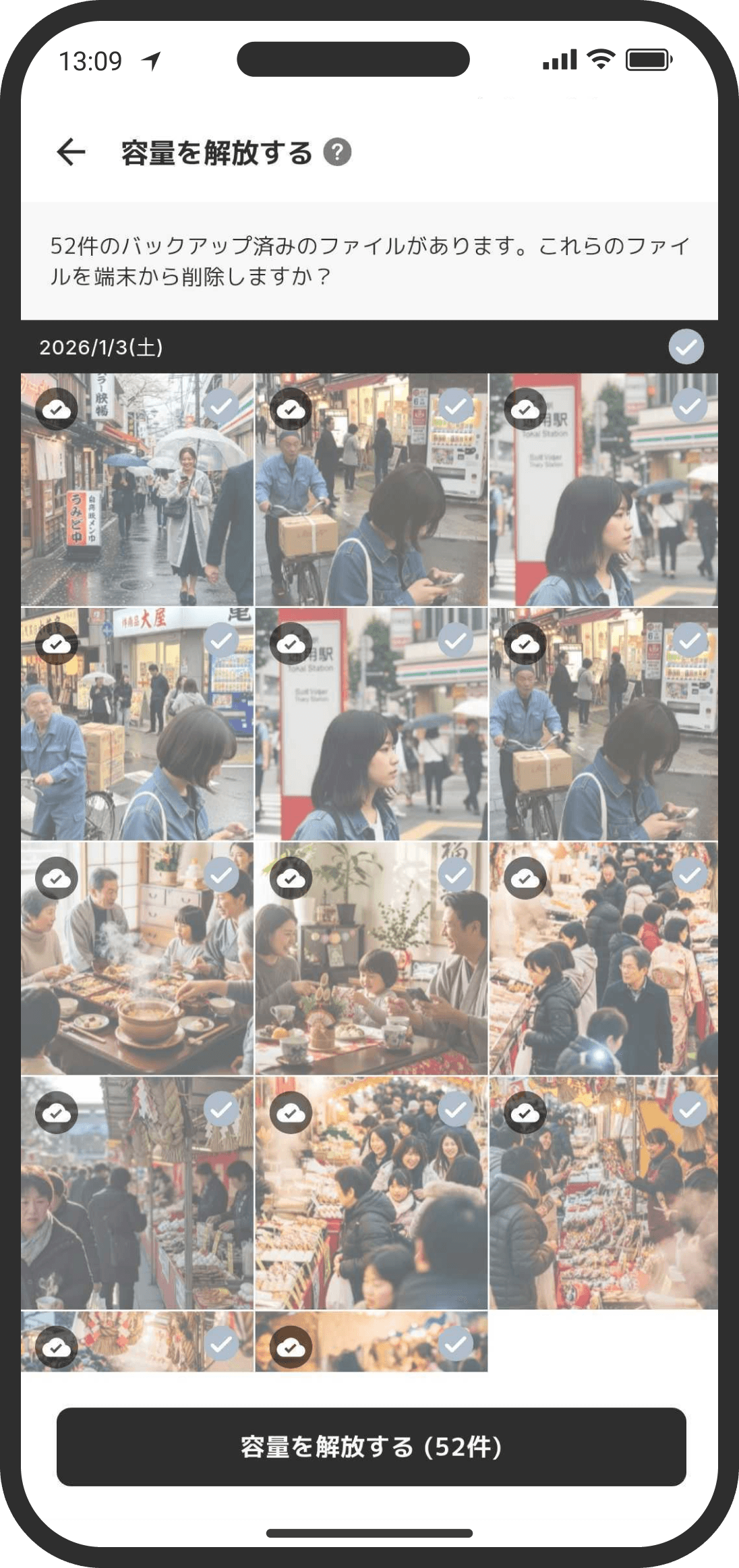
- Esta función borra del dispositivo (tu teléfono) los elementos que ya subiste a COUPPLY para liberar espacio de almacenamiento. Los elementos de COUPPLY se conservan.
- Ábrela en «…» arriba a la derecha de la portada de Recuerdos → «Liberar espacio». Los archivos ya subidos se comparan automáticamente y aparecen marcados. Desmarca solo los que quieras conservar en el dispositivo y toca el botón «Liberar espacio».
- Se incluyen todas las imágenes y videos guardados en COUPPLY, también los que subió tu pareja. Como la comparación se hace por el hash del archivo (un código de identificación único), las copias o los archivos editados o comprimidos pueden no considerarse iguales.
- Normalmente, los elementos que liberas quedan guardados temporalmente en «Eliminado recientemente» del dispositivo. Si quieres borrarlos por completo, hazlo desde el dispositivo.
Ajustes de visualización
- Puedes cambiar el orden de los recuerdos y la galería, y el tamaño de las miniaturas. Ábrelos en «…» arriba a la derecha de cada página → «Ajustes de visualización».
- Orden: el orden de la lista de recuerdos y de la galería. Al principio es «Más recientes». Si quieres repasar recuerdos antiguos, cambia a «Más antiguos».
- Orden dentro de los recuerdos: el orden de las fotos al abrir un recuerdo. Para que puedas repasar lo que pasó ese día en orden, al principio es «Más antiguos». Se configura por separado del de la lista.
- Fecha de referencia de la galería: elige si en la pantalla para elegir fotos (galería) las fotos del dispositivo se ordenan por fecha de captura o por fecha de edición. Al principio es por fecha de captura.
- Tamaño de los elementos: hazlos más pequeños o más grandes con el control deslizante. Hacia «Pequeño» se muestran más a la vez.
- Los ajustes se aplican en todas partes, excepto en la página de favoritos. Se guardan en cada dispositivo y no se comparten con tu pareja.
Poner el widget de recuerdos en la pantalla de inicio
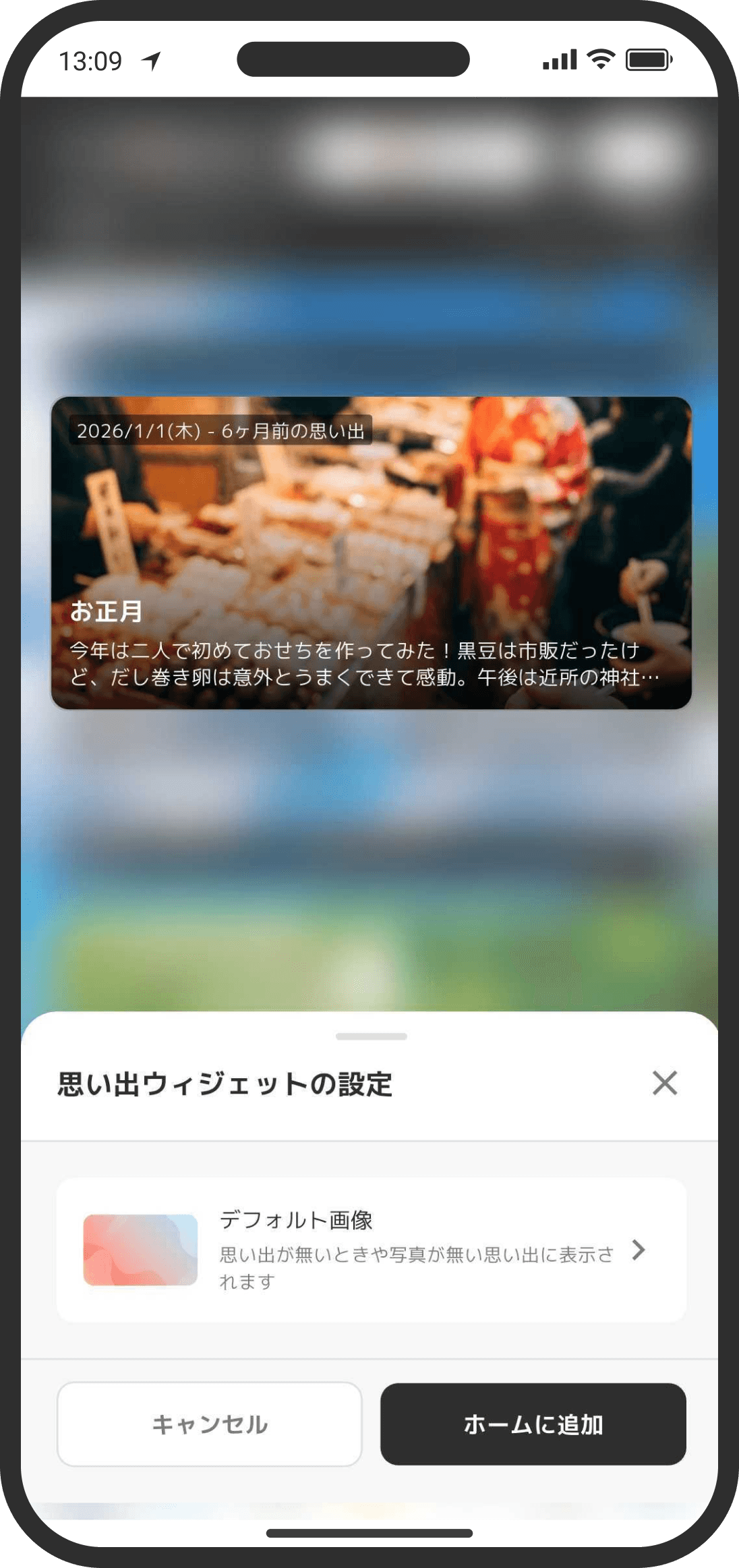
- En la pantalla de inicio, entra en «Ajustes de la pantalla de inicio» → «Añadir widget» y elige «Recuerdos» para mostrar un recuerdo en grande en la pantalla de inicio. Tócalo para abrir los detalles.
- Lo que se muestra cambia cada hora. Si tu pareja tiene el mismo ajuste, verán lo mismo al mismo tiempo.
- Contenido que mostrar: en los ajustes del widget puedes elegir qué se muestra.
- Solo recuerdos (ajuste inicial): solo aparecen los recuerdos que crearon.
- Recuerdos y elementos: aparecen tanto los recuerdos como las fotos y videos que subieron.
- Solo elementos: solo aparecen las fotos y videos que subieron.
- Aunque todavía no hayan creado muchos recuerdos, con «Solo elementos» o «Recuerdos y elementos» las fotos y videos irán cambiando cada hora para que puedan mirar atrás.
- Cuando se muestra una foto o un video, aparecen la fecha en que se tomó y cuánto tiempo hace («hace N años»). Si está dentro de un recuerdo, también se muestra el nombre del recuerdo. Tócalo para abrirlo en grande (los videos se reproducen desde ahí).
- En el widget, los videos se muestran como imagen fija (miniatura). No se reproducen dentro del widget.
Capacidad y límites
| Concepto | Plan gratuito | COUPPLY PRO (según el plan) |
|---|---|---|
| Por archivo | Hasta 1 GB | Hasta 1 GB |
| Total de subida por día | 50 MB | Sin límite (hasta el límite de almacenamiento) |
| Almacenamiento (total) | 3 GB | 100 GB / 500 GB / 1 TB / 2 TB |
Preguntas frecuentes
P. ¿Mi pareja también lo ve? ¿Recibe un aviso?
Sí, se comparte entre los dos y tu pareja lo ve. Cuando creas un recuerdo, actualizas su contenido o añades fotos o videos, tu pareja recibe un aviso de que creaste un recuerdo, lo actualizaste o subiste fotos y videos. Si tu pareja desactivó «Recuerdos» en sus ajustes de notificaciones, no le llega el aviso (pero el recuerdo sí aparece en su pantalla).
P. ¿Puedo poner todas las fotos que quiera?
No hay límite de cantidad, sino de almacenamiento total: 3 GB en el plan gratuito y de 100 GB a 2 TB en COUPPLY PRO, según el plan. También hay un límite de lo que puedes subir al día (50 MB en el plan gratuito, sin límite en COUPPLY PRO).
P. Quiero borrar solo una foto
Abre la foto y toca «…» arriba a la derecha → «Eliminar elemento».
P. Me sale un error al intentar eliminar
Puede que el archivo esté dañado. Prueba a eliminar poco a poco, y si aun así no se borra, contáctanos. Nos ayudará mucho que nos indiques la fecha y otros datos del archivo que no se puede eliminar.
P. ¿Qué son los «recuerdos secundarios»?
Una función para dividir un recuerdo grande en partes más pequeñas. Puedes crear recuerdos dentro de un recuerdo.
P. ¿Qué pasa si los dos editamos al mismo tiempo?
Quien intente guardar después verá el mensaje «¡Parece que tu pareja estaba editando al mismo tiempo!». Puedes elegir sobrescribir o descartar tus cambios.
P. ¿Cuándo cambia el widget de recuerdos de la pantalla de inicio?
Cambia a otro cada hora. Si los dos tienen el mismo ajuste, verán lo mismo, así que al mirarlo en cualquier momento compartirán el mismo recuerdo. Si su ajuste de «Contenido que mostrar» es distinto, cada uno verá algo diferente.
P. Tenemos pocos recuerdos y el widget siempre muestra lo mismo
En los ajustes del widget, cambia «Contenido que mostrar» a «Solo elementos» o «Recuerdos y elementos». Así también se mostrarán las fotos y videos que subieron, y cada hora aparecerán fotos distintas.
P. ¿Puedo cerrar la app mientras se sube algo?
La subida solo avanza mientras la app está abierta, así que intenta no cerrarla hasta que termine. Las fotos y videos elegidos del álbum se conservan «En pausa» aunque cierres la app, y la próxima vez que la abras puedes seguir enviándolos con «Reanudar» en la franja de arriba (los archivos elegidos con «Subir un archivo» no se conservan; vuelve a elegirlos).
P. La señal es mala y la subida no avanza
Detenla con «Pausar» en la franja de arriba y, cuando tengas buena señal (por ejemplo, Wi-Fi), toca «Reanudar». Las fotos y videos en pausa todavía no los ve tu pareja ni le llega aviso. Cuando termine de enviarse todo, tu pareja recibirá el aviso como siempre.
P. Una foto en pausa o con error muestra «No se encontró la foto en este dispositivo»
Si mientras estaba en pausa borraste esa foto de la app de fotos del dispositivo o quitaste el permiso de acceso a las fotos, ya no se puede enviar. Vuelve a dar el permiso y toca «Reanudar», o si ya no quieres enviarla, cancélala con la × en «Estado de las subidas». Lo que está en pausa solo se guarda en este dispositivo, así que se pierde si cambias de teléfono o reinstalas la app.
P. Aparece «Se superó el límite de subida de hoy»
El plan gratuito permite hasta 50 MB al día. Cuando cambia el día, puedes volver a subir. Si quieres subir sin preocuparte por el límite diario, usa COUPPLY PRO.
P. Aparece un mensaje de que el archivo supera 1.0 GB
Cada archivo puede pesar hasta 1 GB. Divide los videos grandes o reduce su tamaño.
P. Aparece «Algunos archivos seleccionados ya están subidos. ¿Excluirlos?»
Elegiste fotos o videos iguales a otros que ya subiste. Puedes enviarlos excluyendo los duplicados o enviarlos tal cual.
P. Me sale un error al subir o registrar fotos, o la subida se detiene a medias
Es más fácil que falle si el teléfono tiene poca memoria libre. Prueba lo siguiente: 1) en «…» arriba a la derecha de la portada de Recuerdos → «Ajustes de subida», cambia a «Ahorrar memoria»; 2) reinicia el dispositivo; 3) cierra las apps pesadas (consulta también el tema de ayuda «Problemas con fotos y recuerdos»).
P. ¿Qué pasa cuando se llena el almacenamiento?
Puedes borrar cosas antiguas o aumentar tu almacenamiento (de 100 GB a 2 TB) con COUPPLY PRO.
P. ¿Se pierde calidad en las fotos?
Con el ajuste predeterminado (nivel de compresión «Original»), no. Se sube el archivo original tal cual y solo se crean aparte miniaturas para mostrarlas en las listas. Si en «Ajustes de subida» elegiste un nivel de compresión entre «Ligera» y «Fuerte», se guardan con menos calidad según ese ajuste.
P. Si cambio el nivel de compresión, ¿también se reducen las fotos que ya subí?
No. Solo afecta a las fotos y videos que subas después del cambio. Además, este ajuste solo se aplica a lo que subes desde tu dispositivo: tu pareja no recibe ningún aviso y no afecta a lo que sube tu pareja.
P. Tengo un nivel de compresión configurado, pero quiero conservar la calidad original de algo. ¿Qué hago?
Adjúntalo como «Archivo». Lo que adjuntas como archivo no se comprime. Las imágenes PNG y GIF tampoco se comprimen.
P. Si bajo de plan desde COUPPLY PRO, ¿qué pasa con las fotos guardadas?
Lo que ya subiste no se borra. Pero mientras superes el almacenamiento del plan al que bajaste, la descarga y la visualización de archivos estarán limitadas. Si vuelves a subir de plan, todo vuelve a funcionar como antes.
P. La carpeta de fotos de mi dispositivo está llena
En «…» arriba a la derecha de la portada de Recuerdos → «Liberar espacio», puedes borrar del dispositivo, todos a la vez, los elementos que ya subiste a COUPPLY para liberar espacio (los elementos de COUPPLY se conservan).
P. Abrí un recuerdo y solo veo cuadros grises en lugar de las fotos, o aparece «No se pudo cargar»
Si la conexión es inestable, las fotos y los recuerdos pueden tardar en cargar. Mientras cargan, se ven cuadros grises (indican que está cargando), y al terminar se cambia sola a la lista. Si falla la conexión, aparece «No se pudo cargar»: revisa tu conexión y toca «Volver a cargar». «Todavía no hay elementos» solo aparece cuando terminó de cargar y de verdad no hay ningún elemento. Lo que ya guardaste no se borró.